巧妙处理逆光照片
软件世界
逆光照片是拍照过程中经常遇到的情况,有时是故意使用逆光拍照手法。有时是自己经验不足拍摄出的逆光出现严重的“黑”照片。对这种照片,只要不是全黑,在Photoshop中基本上是可以修正的。对它的修正不是简单地将它调亮,看看本文是怎么巧妙利用蒙版来处理的吧。
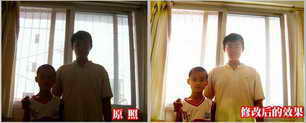
1.打开需要处理的逆光照片,如图1这张照片。主体人物过黑,背景很亮,用普通曲线调整方法很难处理出来。先调整景物。在图层面板上将背景层拖到下边的“创建新图层”图标上,把背景层复制成一个“背景副本”层。指定背景层为当前图层,将“背景副本”层前边的眼睛关掉(表示把这个图层临时关闭了)。
2.选择菜单“图像→调整→曲线”命令,打开曲线面板,将照片中的景物调整到适当的亮度,不必考虑人物的亮度(图2),满意后按“好”退出。
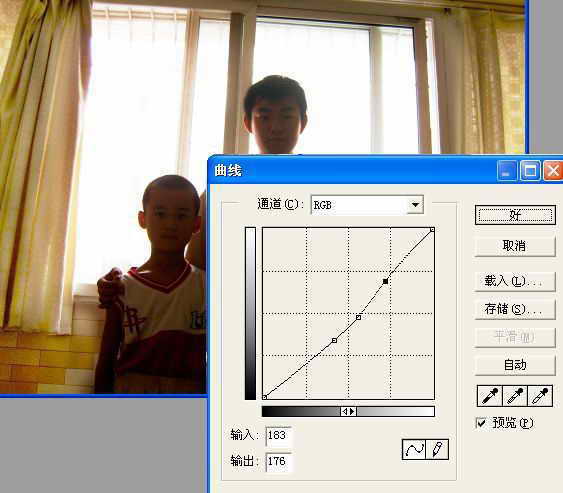
注:这步的目的只是为改变逆光照片的色彩情况,如调整后照片的背景效果得到改善,曲线的调整范围不宜过大,尽量不要破坏照片的本身色彩效果。现在主体人物还是很黑,没关系,后面我们还将进一步调整。
3.调整主体人物色彩。将图层面板中的“背景副本”层设置为当前图层,选择“图像→调整→曲线”菜单命令,打开曲线面板,将照片中的人物调整到适当的亮度,不必考虑景物的亮度,满意后按“好”退出。
4.选择图层面板中的“添加图层蒙版”图标,在“背景副本”图层上添加一个黑色蒙版,于是这个图层被遮住了。在工具箱中选择毛笔工具,设前景色为白色,将毛笔调到适当的大小,模式为正常,不透明度为100%.在图像中为人物精心涂抹(图3)。直到涂完全部人物部分,这样一张偏黑的逆光图片就处理完了。
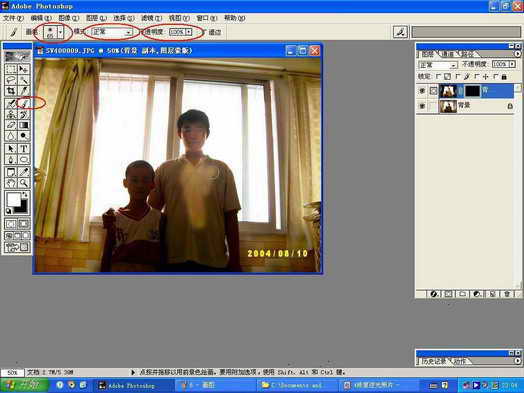
点评:这种方法的巧妙之处在于,根据照片的情况将背景处理和主体人物的处理分别对待,也充分发挥了图层蒙版的作用。这种调整亮度的方法非常灵活,如有需要还可复制多个副本图层逐个调整,可使用在很多局部偏黑的照片处理中。