科学纠正倾斜的构图
软件世界
照片在冲洗前需要做很多处理,比如说调整色彩、修剪掉多余的部分、还有很多缺陷照片的修补等,很多技巧以前我们在多媒体娱乐版面讲过,这里我们就讲两个对大家比较有用的技巧,可能对提高处理图片的能有所帮助。
大家在户外拍摄照片的过程中,大都是比较随意的,最后很多照片都存在一定倾斜现象,在冲印前首先要调整这些倾斜的照片。纠正这种照片的方法很多,很多都是靠眼睛的直觉调整,如果你想完全按科学的方法来调整,在Photoshop中可以做到绝对的水平。
一、最方便的调整
Photoshop中的裁减工具有随意控制旋转角度的功能,使用它调整倾斜的图片非常地方便,只需要两步。
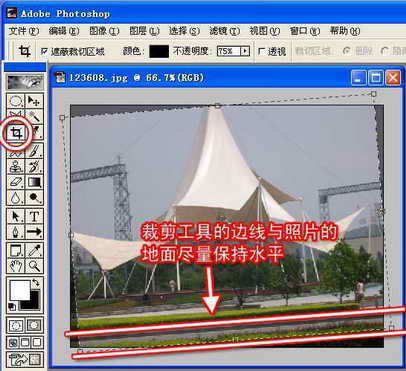
1.打开要调整的图片,先将画布扩大一点,以便后面的操作。选择工具箱中的裁剪工具,然后在照片中全选,将鼠标移到裁剪框外,旋转裁剪框,这里地面裁剪工具的边线与照片的地面尽量保持水平,如图1所示。调整好后,在裁剪框内双击鼠标即可裁剪。
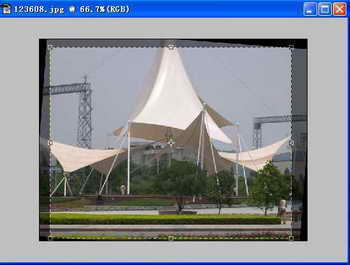
2.现在照片倾斜问题调整过来了。不过,刚才裁剪工具旋转时,部分旋转区域移出照片外,裁剪时就留下了多余的区域,现在需要再次使用裁剪工具框取有效部分,再次裁剪,如图2所示。
点评:这种方法简单方便,但这种方法主要是靠视觉来判断水平位置,不是很严谨。
二、科学的调整方法
Photoshop中的度量工具,是大家很少使用的工具,许多人也不知道这个工具到底有什么作用。看了下面的使用,你就会觉得它是一个比较神奇的工具。
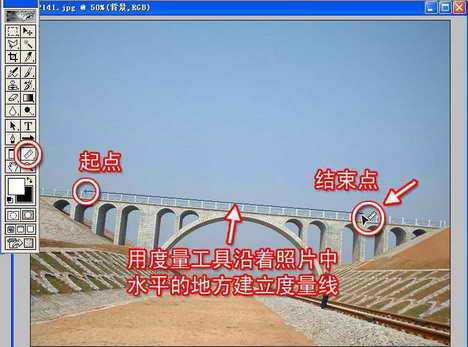
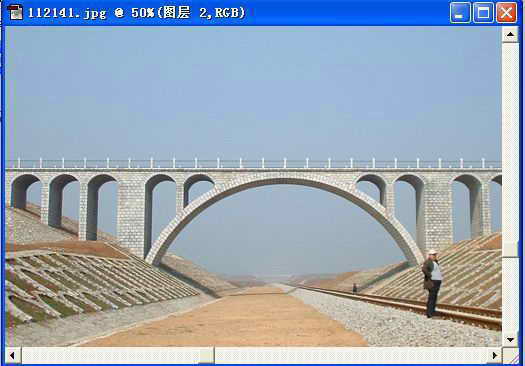
1.打开一张倾斜的照片,在照片中找一条比较水平的参照线,为了效果比较明显,我们就选一张水平线明显的桥梁照片。选择工具箱中的度量工具,然后再用度量工具沿着照片中水平的地方建立度量线,如图3所示。
2.点菜单“图像→旋转画布→任意角度”,在弹出的对话框中,我们可以看到角度为“4.67”(图4)。这个“4.67”是怎么得来的呢?现在我们先不管它,点“好”结束设置。
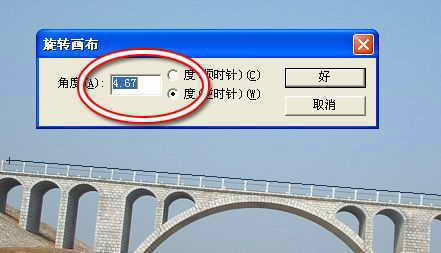
当我们操作完这一步时,你会发现照片中的桥梁非常地水平了(图5)。原来刚才的“4.67”就是原始照片倾斜的角度,在这里已经将它旋转过来了。最后剩下的工作就是用裁剪工具将照片中有效的部分裁剪出来即可。
点评:这种方法十分科学,只需要找一个参照的水平线,让电脑帮你计算出倾斜的角度,非常准确,再也不要你用眼睛去感觉了。