电脑特训班(40):学电脑要讲“策略”(下)──特训Windows组策略的使用
软件世界
在上期的特训班为大家讲解了WindowsXP中“组策略”的一些概念,在本期,教官将结合一些实际例子来看看组策略在系统中的应用。
适用版本:Windows2000/XP/2003
如果想熟练掌握“组策略”,最快的上手方法就是多多实践,使用它多设置系统和Windows组件,多定义桌面。下面就以组策略应用中最常见的隐藏、优化和禁用三大功能为例,让教官带大家一起玩玩“策略”。
1.让系统组件穿上“隐身衣”
①隐藏桌面图标
是不是有时候不希望别人看见自己电脑上面的图标?可以尝试隐藏桌面上所有的图标,这样既安全,桌面又清洁。
在“组策略”窗口中,打开“本地计算机策略→用户配置→管理模块→桌面”;接着在右侧窗口中双击“隐藏和禁用桌面上的所有项目”项(图1),在弹出的属性窗口中选中“已启用”;最后单击“确定”按钮即可。
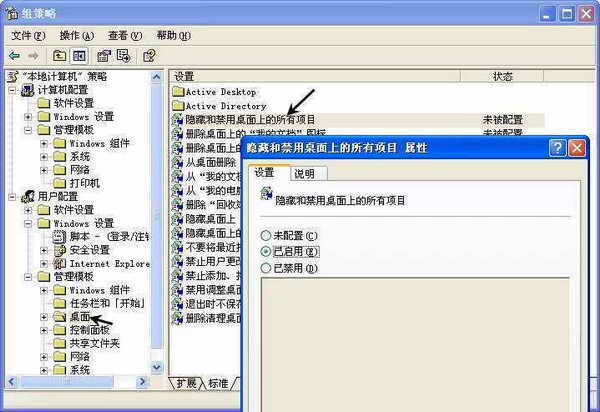
教官提示:在该窗口中还可以分别设置隐藏桌面上的“我的文档”、“我的电脑”、“回收站”、“网上邻居”以及“Internet Explorer”图标。
②隐藏磁盘驱动器
在办公室里,如果多人使用一台电脑,那么保存在电脑某个驱动器中的大量私人文件可能会被发现。为此,可以通过隐藏驱动器的方法来保证安全。
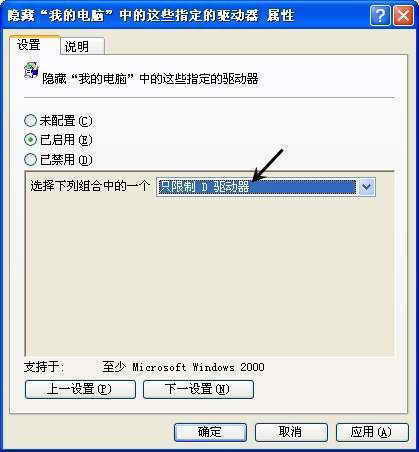
依次打开“本地计算机策略→用户配置→管理模板→Windows组件→Windows资源管理器”;接着打开“隐藏我的电脑中的这些指定的驱动器”项目,在弹出的属性窗口选中“已启用”,从组合中选择一个,比如“只限制D驱动器”(图2);最后,单击“确定”按钮即可。
③保护“任务栏”和“开始”菜单
如果不想让他人更改“任务栏”和“开始”菜单的设置,只要将组策略控制台右侧窗格中的“阻止更改‘任务栏和开始菜单’设置”和“阻止访问任务栏的上下文菜单”两个策略项启用即可。
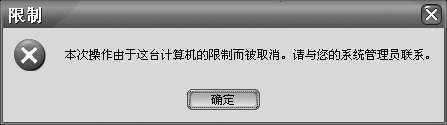
这样,当你用鼠标右键单击任务栏并单击“属性”时,系统会出现一个错误消息提示(图3),且当鼠标右键单击任务栏及任务栏上的项目时,例如“开始”按钮、时钟和“任务栏”按钮,弹出菜单会隐藏。
2.“封杀”系统功能
①禁止光驱自动播放
#很多人都遇到过这样烦人的事情:每次将光盘放入光驱后,就会打开相应的软件自动播放。为了避免这项烦人的功能,我们可以对它下达“封杀令”,禁用自动播放。
在“组策略”窗口中,进入“管理模板→系统”,双击右侧窗口的“关闭自动播放”项,在弹出的属性窗口中选中“已启用” ,然后在列表中选择“CD-ROM 驱动器”,单击“确定”按钮就OK了。
②让Windows Messenger不再随“机”而动
如今都用MSN Messenger了,可是每次进Windows XP,Windows Messenger就会“蹦”出来。能不能让它不再随“机”而动,当然可以。
依次打开“本地计算机策略→计算机配置→管理模板→Windows组件→Windows Messenger”,接着在右侧窗口中双击“不允许运行Windows Messenger”,在弹出的属性窗口中选中“已启用”,单击“确定”按钮退出。
3.让Windows多“健身”
在Windows XP中,如果觉得“开始”菜单项太多的话,可以将不需要或不常用的项目删除。
在“组策略”窗口中进入管理模板,打开“任务栏和开始菜单”;接着在右侧窗口设置要删除的项目(图4),比如双击“从开始菜单删除‘我的音乐’图标”,在弹出的属性窗口中选择“已启用”;最后,单击“确定”按钮即可。
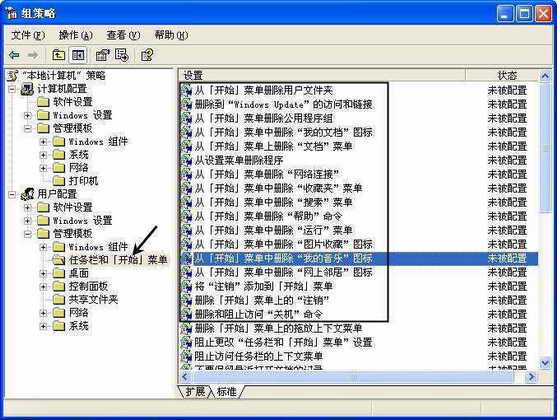
教官的话:除了“我的音乐”图标外,在该窗口中我们还可以设置删除“我的文档”、“收藏夹”、“网上邻居”等图标。