Mozilla使用步步高之插件篇
整机外设
Mozilla是Linux世界中最为流行的浏览器套件,它集浏览器、网页编辑器、电子邮件和新闻组于一体, 在浏览器市场的份额上升到了1.3%,这在IE一家独大的浏览器市场上还是非常少见的,可见它必然有过人之处。笔者将介绍使用Mozilla三年多的经验,让大家体验一下它的强大功能吧!今天我们要给大家介绍的是Mozilla的插件应用。
你可别以为Mozilla仅仅是一个功能强大浏览器而已,通过Mozilla功能强大的插件,你可以完成许多浏览网页以外的工作,如观看RM、WAV、MOV、AVI等格式的视频文件,欣赏自己喜爱的MP3、WMA、RA格式的音乐文件,甚至浏览PDF格式文档你都可以使用Mozilla来完成!
下面就详细介绍一下Mozilla最为常用的三大插件的安装与使用以及让Mozilla“多才多艺“的其他插件,让你的Mozilla如虎添翼。
一、三大插件的安装
Mozilla的Java插件、Flash插件和RealPlayer插件可以说是Mozilla的三大插件,这三大插件对于Mozilla全能发挥起着至关重要的作用,下面笔者就详细介绍一下这三大插件的安装和使用。
1.Java插件的安装
Step1.下载J2SDK
J2SDK的下载网址:http://java.sun.com/j2se/1.4.2/download.html(进入该网页后,选择Download J2SE SDK ),最好下载 RPM in self-extracting file这个版本,安装比较简单。
下载的安装文件为j2sdk-1_4_2_05-linux-i586-rpm.bin,文件大小为 33.60 MB。
Step2.解包
执行如下命令(“#”及“#”前内容为系统提示符,下同):
[root@localhost Java]#./j2sdk-1_4_2_05-linux-i586-rpm.bin
随后在终端中就会出现授权协议,看完后便会出现如下的问题,键入yes后便可解包了。
Do you agree to the above license terms? [yes or no]
解包后查看该目录,就会发现此时已经多出一个RPM安装文件了。
Step3.安装
执行以下命令完成安装:
[root@localhost Java]# ls
j2sdk-1_4_2_05-linux-i586.rpm j2sdk-1_4_2_05-linux-i586-rpm.bin
[root@localhost Java]# rpm -ivh j2sdk-1_4_2_05-linux-i586.rpm
Step4.配置Java环境
安装完成后,还要进行简单的设置才可使Java程序运行自如,具体方法如下:使用VI编辑器打开.bashrc文件,在文件尾部加入如下内容
#JAVA ENV
export PATH=$PATH:/usr/java/j2sdk1.4.2_05/bin
export CLASSPATH=.
Step5.设置Java插件
执行如下命令:
[root@localhost root]#ln -s /usr/local/j2sdk1.4.2/jre/plugin/i386/ns610-gcc32/
libjavaplugin_oji.so /usr/lib/mozilla-1.6/plugins/libjavaplugin_oji.so
最后,在Mozilla中选择“帮助→About plug-ins”,在其插件页面中可以看到一大堆Java的插件安装成功了(此处可用通配符简化操作)。
Step6.牛刀小试
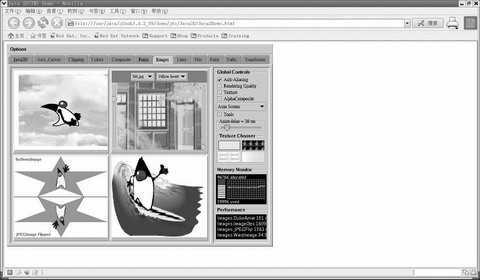
在Mozilla中打开/usr/java/j2sdk1.4.2_05/demo/jfc/Java2D/Java2Demo.html,就会看到经典的Java图形演示了(见图)。
2.Flash插件的安装
Flash插件可让Mozilla支持Flash动画,在Flash流行的今天,一个不支持Flash的浏览器如何能完美地显示网页呢?为Mozilla安装Flash插件是一件十分简单的事情。
插件下载地址:http://fpdownload.macromedia.com/get/shockwave/flash/english/linux/7.0r25/
install_flash_player_7_linux.tar.gz,安装文件为install_flash_player_7_linux.tar.gz,安装文件大小:964.3KB。
详细安装步骤如下:
Step1.创建安装目录
依次执行以下命令:
[root@localhost root]# mkdir FlashPlugins //创建FlashPlayer目录;
[root@localhost root]# cp install_flash_player_7_linux.tar.gz ~/FlashPlayer/ //复制安装文件
[root@localhost root]# cd FlashPlugins
[root@localhost FlashPlugins]# tar zxvf install_flash_player_7_linux.tar.gz //解压解包
……
[root@localhost FlashPlugins]# cd install_flash_player_7_linux
[root@localhost install_flash_player_7_linux]# ./flashplayer-installer //运行安装程序
小技巧:是不是一看见一长串的安装文件名就头疼?其实根本不用那么麻烦,只需要键入第一个字母,然后再按一下“Tab”键,Linux就会自动补齐余下的部分,学会这一招,再长的文件名也不怕。
Step2.安装Flash插件
运行FlashPlayer 7安装程序后,就可以开始其交互式安装了,首先要确定浏览器Mozilla的共享库安装路径,其默认为“/usr/lib/mozilla”,这个路径通常不能直接使用,应为mozilla后面跟一个版本号,如FC1默认的版本号为1.4.1,所以只需要将其默认路径修改为“/usr/lib/mozill-1.4.1”便可顺利通过。接下来的几个问题是询问是否安装,当然回答yes了,稍等片刻,安装便可完成。最后还要询问是否为其他浏览器(如Opera或Netscape)安装Flash插件,如果有就选yes,安装方法与Mozilla相同,关键是插件路径一定要对。
小提示:如果使用FC2,其默认的Mozilla版本号为1.6,安装路径应为“/usr/lib/mozill-1.6”.如果还使用RedHat 9,其默认的版本号为1.2.1,安装路径应为“/usr/lib/mozill-1.2.1”。
3.Realplay插件的安装
Step1.下载RealPlayer 10
从http://www.real.com/linux/下载该插件,安装文件为RealPlayer10GOLD.rpm,大小7.4MB。
Step2.安装Realplayer 10
执行以下命令:
[root@localhost root]#rpm -ivh RealPlayer10GOLD.rpm
一段提示信息后,安装完毕。启动Mozilla,在插件显示中就会多出RealPlayer插件,这样便可和Windows一样在Mozilla中嵌入Realplayer播放器了!
二、让Mozilla“多才多艺”的插件
1.Xine插件
Xine是Linux下的一个著名的媒体播放器,运行速度很快而且功能强大,下面让我们来看看如何给Mozilla装上Xine的插件。
Step1.下载安装包
Xine的下载地址为: http://cambuca.ldhs.cetuc.puc-rio.br/xine/xine-mozilla-plugin-0.2-040926.i586.rpm。由于软件更新频繁,如果下载不成功,可以到http://cambuca.ldhs.cetuc.puc-rio.br/xine查询最新版本的信息。
Step2.Xine的安装
执行以下命令安装该插件:
[root@localhost root]#rpm -ivh xine-mozilla-plugin-0.2-040926.i586.rpm
Step3.Xine插件的检验
启动Mozilla,选择菜单“帮助→About Plug-ins”,会看到浏览器中列出长长的xine-plugins插件列表,说明安装成功。以后你就可以使用Mozilla直接打开列表中支持的音视频文件而不必启动Xine了!
2.PDF插件
首先安装AcrobatReader5.0的Linux版本,然后下载插件。下载地址为:http://www.linuxfans.org/nuke/modules.php?name=Site_Downloads&op=mydown&did=1742X,大小为56.9KB,插件名称为acroread-plugin-5.08-2.i386.rpm。
然后安装Adobe Acrobat Reader插件。执行命令rpm -ivh acroread-plugin-5.08-2.i386.rpm即可完成安装。
安装完成后启动Mozilla,选择“帮助→关于插件”检验安装是否成功。以后只要在地址栏里输入PDF文件的所在路径和文件名,即可查看PDF文件了。