将CAD矢量图转为放大的清晰位图
软件世界
一次我单位要将AutoCAD设计出来的工程图纸喷绘到灯箱布(长2米,宽1.5米)上,要将AutoCAD的矢量图转换成高精度的位图,各种符号无论大小都要能看清楚,以满足喷绘的需要。由于图纸是工程结构的模型,全是由一些线条构成的,不能渲染,不能抓图,要实现最终目的还真是件难事。在本报今年第36期E13版中有一篇《快速将CAD矢量图转为高精度位图》文章,介绍的Acme CAD Converter工具是一个好工具,但有一个缺点,不能放大转换出来。所以最终还是在AutoCAD中想办法。
在AutoCAD中转换
1.在AutoCAD中打开要进行转换的文件(以AutoCAD的SAMPLE中的bflyhse.dwg为例),然后单击“文件”菜单中的“输出”命令,在“保存类型”对话框中,将要输出文件的类型改为“封装PS(*.eps)”。
这时,原来灰色的“选项”就会变得清楚。单击“选项”按钮,就会出现如图1所示的对话框,这是整个操作的关键。
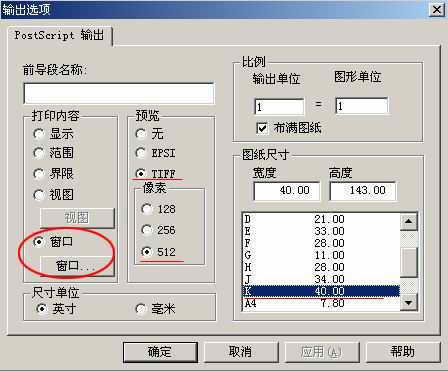
2.在“输出选项”窗口中,将窗口中的各个选项按图中画圈的标示进行选择(共有四个地方)。然后单击“窗口”选项中的“窗口”按钮,在出现的窗口中单击“拾取”按钮(图2)。
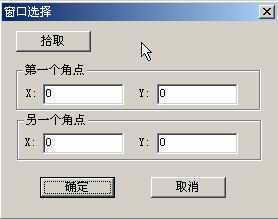
3.然后依次单击“确定”,最后单击“保存”将输出的文件bflyhse.eps保存在计算机的某一位置。
在Photoshop中转换
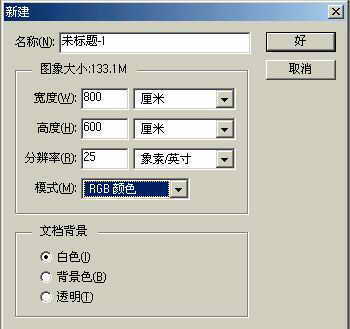
1.在Photoshop中新建一文件,在“新建”对话框中将图像的宽度和高度改为喷绘图像大小的3~5倍,即图3中的800厘米,600厘米,同时将分辨率缩小,一般以15~25为好。否则,图像文件会太大,在操作中很容易死机,这是最关键的一歩。
然后执行“文件→置入”命令,在打开的对话框中找到桌面上的bflyhse.eps,单击“置入”按钮,这时会在窗口中出现一个带有8个小黑块的矩形,按住Shift键(防止变形)将矩形调整到和新建图像大小相同,再单击工具栏的任一工具,在出现的窗口中单击“置入”按钮,经过比较长的一段时间后,就会完成置入过程。这时一幅清晰的工程画面出现在眼前。
2.在Photoshop中新建一新图像,图像的大小以喷绘画面为准,即宽200厘米,高150厘米,但是分辨率要设得高一些,一般为70~80(分辨率增大是为了满足喷绘的需要),与图3所示的文件的大小差不多(即133.1MB),这又是另一关键,然后将图3新建的文件中的图像复制过来,一切OK。
注意:在AutoCAD中设计图纸时,最好使用宋体,这样转换后的位图图像最清楚,效果最佳。