办公仔天地(39):制作精美请柬“多快好省”
软件世界
办公仔的话:最近编辑部连续收到数枚“红色炸弹”,作为过来人的软件版同事BOBO看着包装精美的结婚请柬感慨地说:“现在的请柬是越做越漂亮,不比当年了。”俺在旁边“嘿嘿”笑了两声:“其实做个请柬并不难,在Word中就能够制作非常精美的请柬。”不相信?跟我一起来做吧。本文以Word2003为例进行讲解。
优 势
1.请柬设计能够充分体现个性化。
2.批量处理“姓名”等请柬信息,实现快速打印。
3.如果朋友们在外地,还可以直接通过邮件发送请柬。
一、设计请柬
1.设计合适页面
一般请柬的尺寸为19cm×25.5cm大小,因此首先需要进行页面设置。
依次点击“文件→页面设置→页边距”,将上下左右页边距均设置为0.5cm,页面方向设置为“横向”。接着点击“纸张大小→自定义大小”,再分别将“宽度”和“高度”设置为“19cm”和“25.5cm”,最后确定即可。
2.添加漂亮的边框和背景色
一个合格的请柬最重要的就是外观漂亮,尤其是漂亮的边框以及背景色必须吸引人。所以需要使用Word的边框和底纹设置。
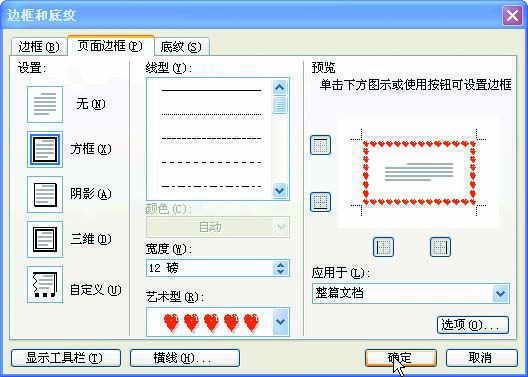
①依次点击“格式→边框和底纹→页面边框”,在左侧“设置”栏中选中“方框”,然后单击“艺术型”下拉菜单,为边框选择一个漂亮的图案(如果未安装、那么需要放入Office2003安装光盘进行安装)。在这里选中由红色心组成的图案(图1),最后确定即可。
②依次点击“格式→背景→填充效果→纹理”,在“纹理”下的预览列表中,找到一款合适的纹理颜色。例如选中“花束”纹理,最后点击“确定”即可看到整个页面已经添加了漂亮的纹理色。
3.页面分栏和添加中线
目前大部分请柬都是对折形式,因此需要给设计好的请柬页面分栏。另外,为了达到一定的视觉效果,还可给请柬添加中线。
①依次点击“格式→分栏→预设”,选中“两栏”,最后点击“确定”按钮将页面分成两栏。
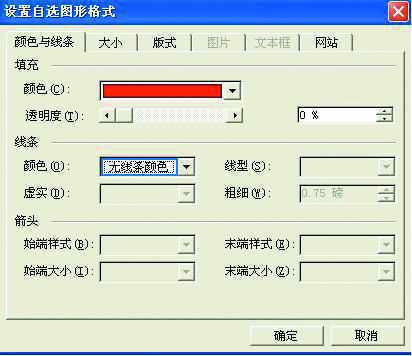
②在绘图工具栏中点击“矩形”图标按钮,然后在页面中画一个矩形,接着双击该矩形,在打开的“设置自选图形格式”窗口中点击“颜色和线条”标签,将 填充颜色设为红色,将线条颜色设为“无线条颜色”(图2)。
③打开“大小→尺寸和旋转”,分别设置“高度”和“宽度”为“16.5cm”和“0.2cm”,最后点击“确定”。我们会在页面中看到一条红色的线条,该线条即为中线。
④选中中线,等鼠标指针变为左右方向时将它移至页面的中间位置。
4.添加文字及相片
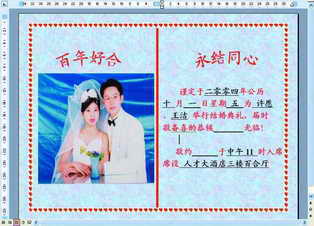
一般请柬都是只有文字,但是在Word中可以按照自己的设计插入图片。比如设计结婚请柬,就可以将结婚照片放在请柬左边,让宾客提前欣赏新郎新娘的风采。
①在请柬右栏中输入请柬内容,注意在需要填写联系人的地方我们保持空白,然后为文字设置合适的字体及颜色。
②在左边栏中插入事先准备好的图片,在图3中我们就准备了一张结婚照片。同时在请柬的上方和相片的上方分别插入漂亮的艺术字。
二、批量生成请柬
其实Word迅速设计出请柬通用格式只是一个优势,另外一个优势在于如果你不希望挨个输入请柬信息的话,可以充分利用Word2003中的邮件合并功能批量生成请柬信息。
1.批量输入请柬信息
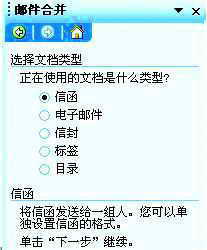
①依次点击“工具→信函与邮件→邮件合并”,在邮件合并向导窗口将“正在使用的文档是什么类型”设置为“信函”,然后点击“下一步”;在“想要如何设置信函”中设置为“使用当前文档”(图4)。
小贴士:如果以前将请柬设置成模板,可选中“从模板开始”,然后点击“选择模板”链接,这样就可从弹出的窗口中选择以前保存的模板进行邮件合并操作。
②继续进入“选择收件人”向导页面。如果没有任何数据资源,那么需要选中“键入新列表”项,点击“创建”链接进行创建。
在弹出的“新建地址列表”窗口中创建姓名数据源,打开“新建地址列表→自定义→添加”,在弹出窗口中输入“姓名”并点击确定(图5),返回“自定义地址列表”窗口,然后在“域名”列表中选中除了“姓名”的域名,然后点击“删除”。
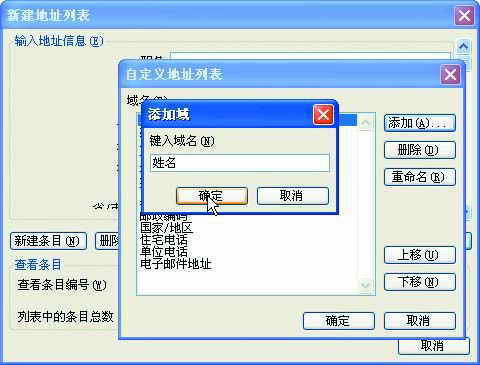
③点击“确定”返回“新建地址列表”窗口,在“姓名”处输入第一个联系人的姓名,然后点击“新建条目”,继续输入第二个联系人的姓名。按照同样的方法输入所有联系人的姓名。输入结束后,点击“关闭”,此时将会出现“保存通讯录”窗口,输入保存名。
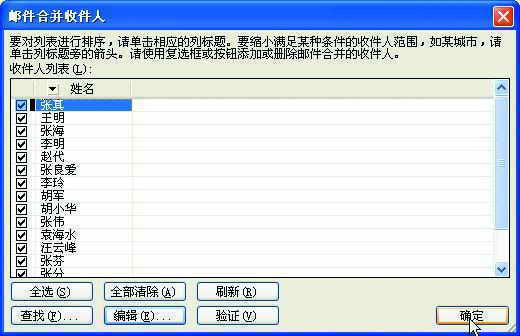
④点击“保存”后弹出“邮件合并收件人”窗口(图6),在该窗口中我们可以看到所有要进行邮件合并的联系人,不想要某人进行邮件合并,那么只要取消该联系人前面的选中标记即可,最后点击“确定”。
小贴士:如果以前将亲朋好友的信息制作成了数据库,那么我们可以直接利用现有的数据资源,此时只要选中“使用现有列表”项,然后点击“浏览”进行后面的操作即可,另外我们还可以直接利用Outlook联系人中的数据资源。
2.将信息插入请柬
到这一步为止请柬信息制作已经基本完成,可以将这些信息插入请柬了。之所以说是插入而不是输入,因为在这里是以域的形式将请柬信息插入进去,保证制作的快捷性。
①延续上面的步骤鼠标点击“下一步”,进入“撰写信函”向导页面。然后将鼠标指针定位到请柬中需要插入联系人的地方,点击“其他项目”链接,此时弹出一个“插入合并域”窗口,选中“姓名”并点击“插入”。
②按照同样的方法在其他需要插入姓名的地方插入“姓名”,此时需要插入姓名的地方将会出现“姓名”域。点击“下一步”预览信函,再点击“下一步”即完成邮件合并工作。
3.打印请柬
在请柬的打印方面有两种选择。第一种可以将整个请柬文档直接打印出来,这种最方便。第二种则是将文档分别打印在一张纸的两面,设置起来相当麻烦。在这里介绍第一种打印方法。
打开“文件→打印”,在这里设置好打印的份数、打印范围等。此时点击“打印”并按照提示即可打印请柬。
如果想预览所有的请柬,那么依次点击“工具→信函与邮件”,然后选中“显示邮件合并工具栏”,接着在邮件合并工具栏上点击“合并到新文档”按钮,此时在弹出的“合并到新文档”窗口中将“合并记录”设置为“全部”并点击“确定”,这时便可在新生成文档中看到生成的所有请柬。
小贴士:在正式打印之前,建议准备一张与请柬一般大小的白纸,先放入打印机进行测试,然后与请柬重叠对照位置,若位置出现偏差,应及时调整。
编后:Word的邮件套用功能其实非常强大,利用它还能够打印贺卡、信封、会议通知等,希望朋友们在实践中灵活地运用。