花瓶是这样破碎的──巧用Boolean运算玩3D制作
软件世界
喜欢3DSMAX的朋友都知道,借助于3DSMAX的强大建模、动画和渲染功能,无论是要创建像照片般真实的实物场景还是营造出充满梦幻色彩的虚拟世界,它都能够帮你做到。只要你敢想,3DSMAX就敢做。今天我们就是利用3DSMAX中的Boolean运算操作制作出一个花瓶被打碎的场景(图1)。
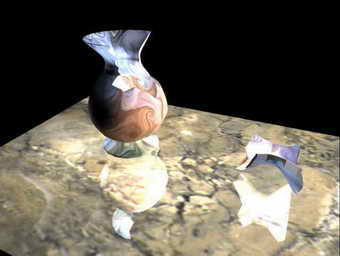
3D知识看点:
用3DSMAX中的Boolean运算帮你计算一些你有时候无法完成,但能根据形状判断的物体形状,并生成三维图形。
关键步骤:第4步和第5步。
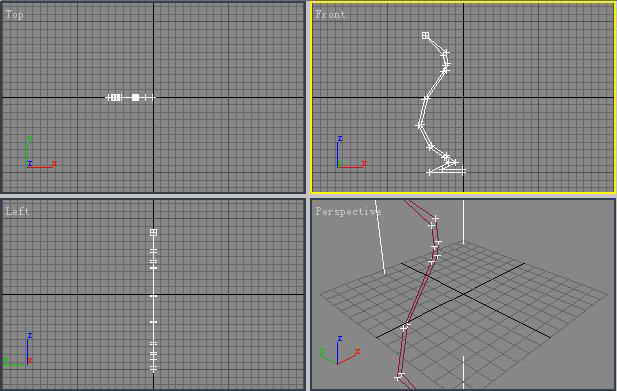
1.首先创建出花瓶的样式。进入到“Create(创建)→Shapes(二维图形)”子命令面板中,单击Line按钮,找到在Front视图中一条类似于瓶子边缘的曲线(图2)。接着对这条封闭的曲线进行平滑处理,然后将它旋转就得到了花瓶的模型了。接下来我们使用3DSMAX6中自己附带的材质对它进行贴图设置,一个漂亮的花瓶就做好了。
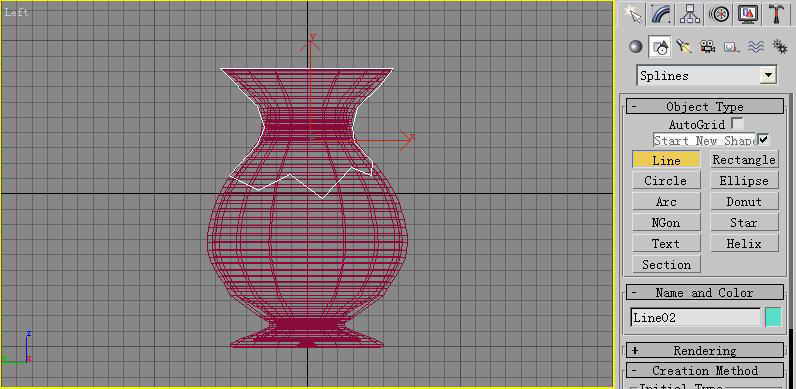
2.下面我们就要狠下心将它打碎了。切换到Left视图,为了操作方面,我们将它设置为全屏。接着选择Line工具,然后沿着花瓶的上半部分描绘出一条闭合的曲线(图3)。
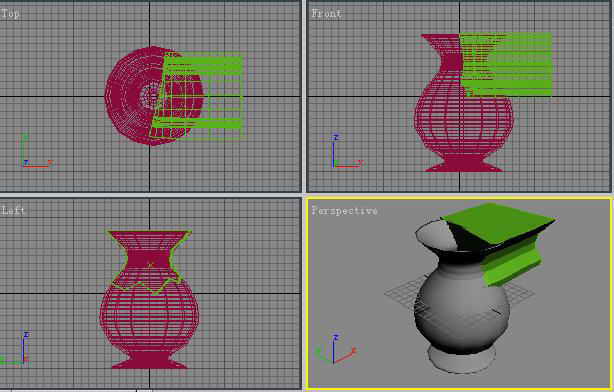
3.在Front视图中再创建一条直线,作为曲线的放样路径。进入到“Geometry”(三维物体)子命令面板,在它下方的下拉列表中选择“Compound Objects”(复合物体)类型,再选中闭合曲线并单击Loft(放样)按钮,并在出现的“Creation Method”卷栏中单击“Get Path”按钮。在视图中单击直线,将闭合曲线进行放样,并将放样后的物体移动到花瓶上(图4)。然后将多余的曲线段删除掉。
4.接着选中这两个物体,按“Ctrl+V”组合键将它们复制出一份,并将它们左右并排放置好(图5)。再单击左边的放样物体,然后单击Boolean按钮,在出现的Operation(操作)区域内选择第二个Subtraction,接着再单击“Pick Operand”按钮,最后点击场景中左侧的花瓶,就会得到一个有缺口的花瓶了。
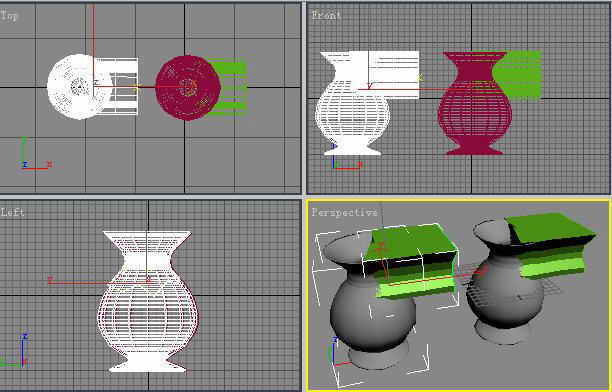
5.下面我们将用右侧的那两个物体制作出打碎的花瓶的碎片。选中右侧的放样物体,再单击Boolean按钮,然后在Operation选区中选择Intersection(交集),再单击“Pick Operand”按钮,然后点击场景中右侧的花瓶,就会得到一个花瓶的碎片了(图6)。
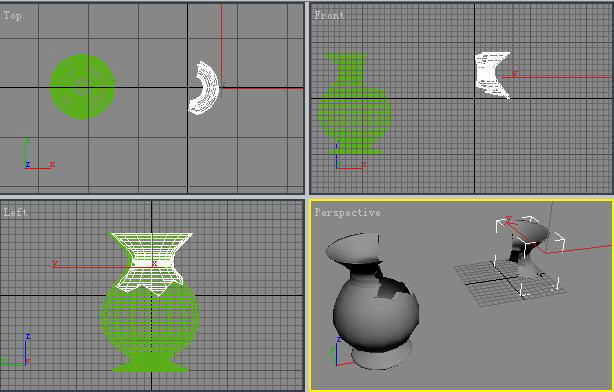
6.接下来你再在场景中添加上地面和灯光效果,以衬托花瓶和碎片。这样我们的破碎的花瓶的场景就做完了。最后设置好渲染参数,按“Quick Render”按钮将最终的场景快速渲染输出,最后制作完成。