片头动画之经典路径制作
软件世界
3DSMAX具有一套完整的动画制作系统,它可以将从对象变化到材质属性的变化等所有的设置记录成动画。今天笔者就和大家一起讨论一下3DSMAX的动画制作的技术,并将这些技术运用起来制作一个完整的动画作品。
3D知识看点:
在本例中大家能够学习到在3DSMAX中路径动画的制作方法和轨迹窗曲线编辑器的使用,最后还要学习如何在场景中添加灯光效果以及摄像机的使用方法。
一、制作文字的路径动画
1.在这里我们先借用一下一个制作好的地球场景,再进入到Shapes子命令面板中,单击Circle(圆形)按钮,在顶视图中创建一个比制作好的地球模型稍大一些的圆(图1)。
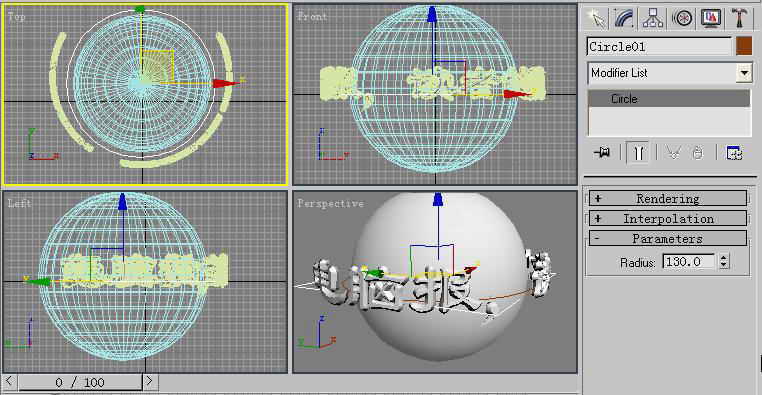
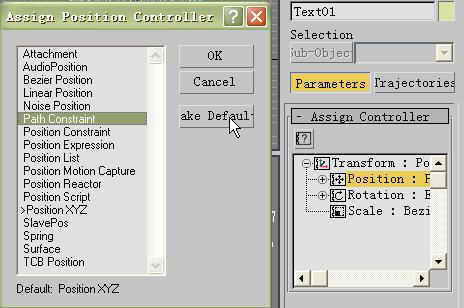
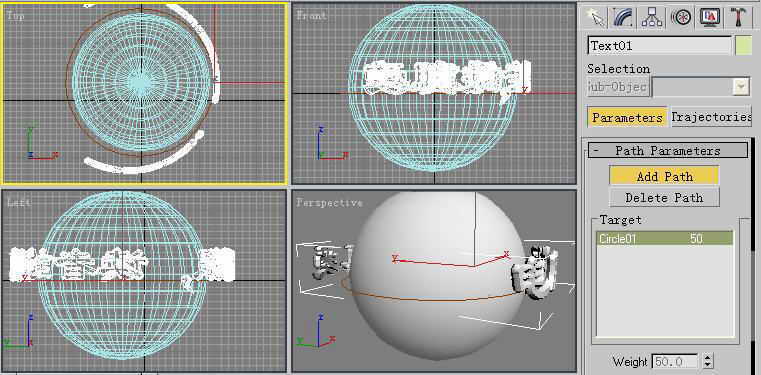
2.选中文字对象,然后进入到Motion(运动)命令面板中,展开“Assign Controller”(分配控制器)卷栏,选择“Position:Bezier Position”,接着单击左上角的“Assign Controller”按钮,在弹出的对话框中选择“Path Constraint(路径限制)控制器”(图2)。接着在出现的“Path Parameters”卷栏中单击“Add Path”按钮,并在场景中拾取圆形对象。此时文字已经限制到圆形上了,但文字的状态却改变了,这时你只要再勾选“Path Options”区域里的Follow选项,文字对象就会变成环球状(图3)。
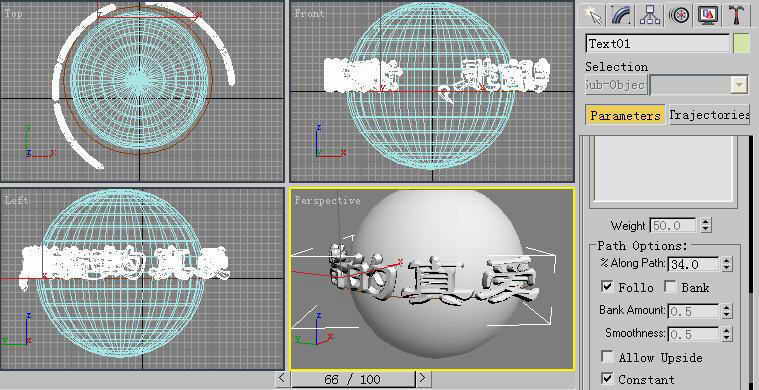
3.我们单击一下播放按钮,就可以在场景中看到文字对象环绕着球体开始运动了。但你会发现所看到文字是按照逆时针方向运动的。我们需要把文字对象的运动方向调整过来。马上单击“Auto Key”按钮,打开动画记录,将时间滑块放置到第一帧处,然后更改“Path Option”区域中的“%Along Path”参数值为100,接着将时间滑块放置到第100帧处,最后将“%Along Path”参数值设为0即可。关闭动画记录(图4)。
二、设置地球的运动效果
1.选中地球对象,也就是选中“Sphere01”,即半径较大的那个球体。然后单击菜单栏中的“Graph Editors(图像编辑)→Track View→Curve Editor(轨迹视图)”命令,打开轨迹窗曲线编辑器。
2.选中球体对象的“Z Rotation”选项,然后单击工具栏中“Add Keys”按钮,在0和100帧处的位置上添加两个关键点,然后使用“Move Keys”工具分别调整它们的值,设置为-100和100(图5)。最后,关闭轨迹窗曲线编辑器。
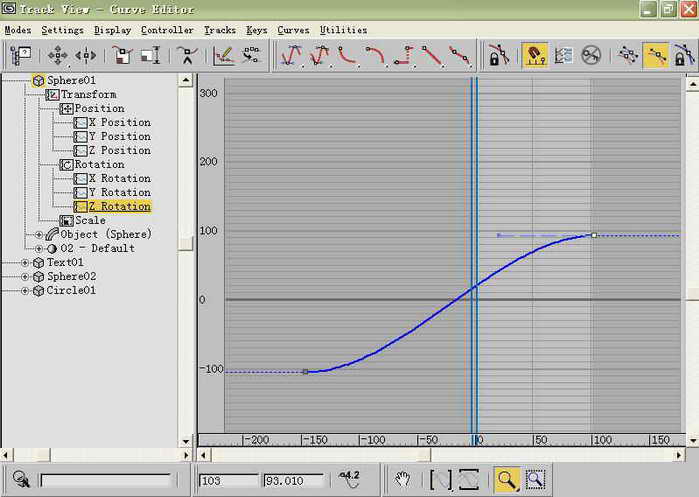
3.再切换到Top视图,点击一下播放按钮,大家可以看到文字对象和球体对象全部都运动起来了,并且球体对象的运动方向是自西向东,而文字对象的运动方向则与它相反。
三、灯光和摄像机的运动
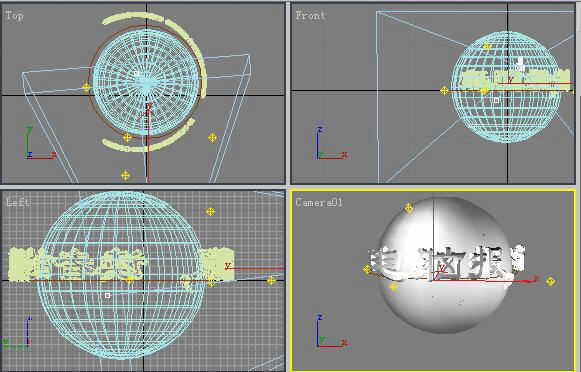
1.在三维场景中,灯光是必不可少的组成部分,接下来我们就在场景中添加灯光效果,以照亮文字对象和球体对象。进入到“Create(创建)→Lights”子命令面板中,单击Omni按钮,在场景中创建一盏泛光灯,然后进入到Modify命令面板中,在shadows(阴影)区域中勾选“ON”选项,打开阴影。按照上述方法再在场景中添加几盏泛光灯并选择移动工具将泛光灯移动到合适的位置。由于文字对象具有了光线跟踪材质,使得文字在灯光下显得非常耀眼,大家可以看到渲染出的效果(图6)。

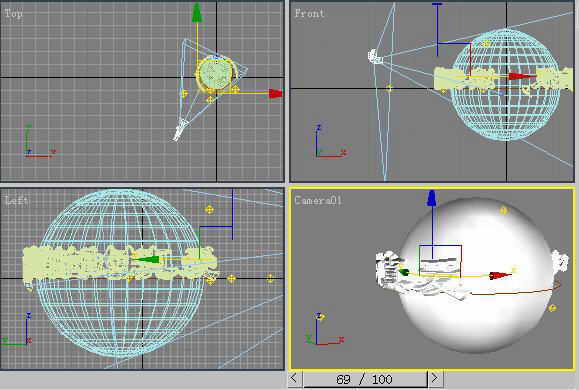
2.接下来我们在场景中建立一台摄像机。进入到“Create→Cameras”子命令面板中,单击Target按钮,在前视图中的适当位置上创建一个目标摄像机,并调整好摄像机的焦距,按C键将透视图转换为摄像机视图(图7)。
3.为了更好地突出文字的旋转推进动画效果,我们就要使摄像机也运动起来。选中目标摄像机,单击“Auto Key”按钮,打开动画记录,将时间滑块放置到第一帧处,设置摄像机的位置离文字对象较远一些,然后将时间滑块移动到第100帧处,再将摄像机放置到离文字对象较近的地方,并改变摄像机的方向,然后关闭动画记录。
这样再单击播放按钮,在视图中就可以看到文字在旋转的过程中以不同的角度由远及近地推进(图8)。
至此场景中对象的动画设置完毕了。
四、渲染输出
1.首先将整个场景文件保存起来,并起好名称。
2.选择菜单栏中的“Rendering→Render”命令,打开渲染对话框,设置渲染参数。在“Time Output”区域中选择“Range 0 to 100”选项,在“Render Output”区域中单击Files按钮,在弹出的对话框中设置好输出的名称、保存的位置及输出的类型。最后单击主工具栏中“Quick Render”按钮,将场景动画渲染输出。
大家通过播放器可以看到最终的动画了(图9)。