我用文字向你表白──国庆,婚纱照片的文字处理艺术
软件世界
十月的国庆是一个浪漫的节日。许多潇洒的新郎、漂亮的新娘都选择在国庆举行他们的婚礼。在这甜蜜的日子里,也给我们留下了大量的照片如婚纱照,还有结婚典礼上一些照片,在这难得休闲的日子里,动手整理整理这些照片吧!如在照片中加上一些浪漫的文字,往往一个细小的处理会让自己心爱的人快乐一整天。在照片文字处理中,文字不仅是表白,也是艺术。如何让自己的照片文字处理得更美?这就是我们为你准备的──婚纱照片的文字处理艺术。
本期技术导航
1.文字在Photoshop中的变化处理
2.图层样式的使用技巧。
3.使用通道技术做特效。
对照片的文字处理,可以选择很多软件,这里我们以功能强大的Photoshop来讲述它的处理方法。有关Photoshop文字处理的教程非常多。这里强调一下个人对照片文字处理的观点──“文字艺术处理,不等于文字特效处理;特殊的效果只有使用得当才能发挥特效的作用”。
没有特效 文字更高雅
对很多普通图像处理用户来说,要对文字做一个特效还是一件困难的事情。那么你只要做好了将文字在照片上的合理摆放,色彩搭配得当,往往会起到非常好的艺术效果。使作品看起来更高雅,更具有艺术魅力。对婚纱照片的处理也应慎重对待。
1.用好字体
字体的选择直接影响画面效果,如图1的照片中,就是一句英文,选择了一个漂亮字体。既简洁又高雅,惟一需要注意的是字体的颜色要和画面协调。
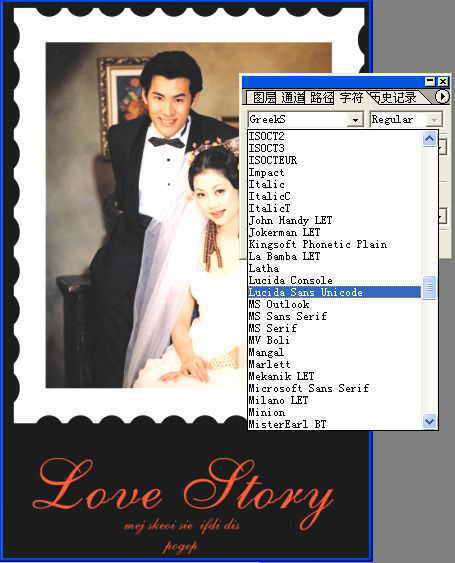
字体选择小技巧:在Photoshop中输入文字,然后选择移动工具,接着打开字符控制面板(菜单:“窗口→显示字符”)选择一种字体。这时要选择你需要的字体,只需要按键盘上的方向键,向上,向下,字体跟着变化,非常方便,不需要你很费事地用鼠标一次次在字库里去找了。
2.文字的变化处理
文字的变化很多,这里讲述几个最常规的变化,先看图2效果。
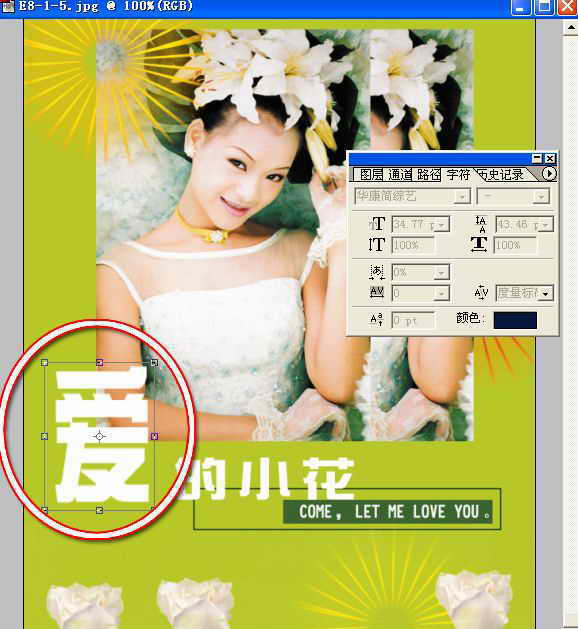
主体文字变大,修饰的文字用背景颜色来衬托,这是很常见的方式。在Photoshop中处理这种变化时,对要做变化的文字最好单独输入,然后按键盘上的“Ctrl+T”,出现对文字大小控制的调节框,按住“Shift”键,再用鼠标按住调节柄,可以作等比例的调整。
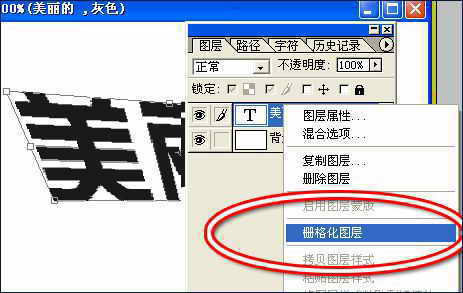
透视字体调整小技巧:如果你想对字体做透视上的变化调整,首先要将矢量的文字转化为位图图层(在文字图层面板中选择文字图层,然后按鼠标右键,选择“栅格化图层”,如图3),然后按住“Ctrl”键,再用鼠标按住四个角上的任意一个调节柄拖动,你会发现现在你可对文字作任意变化了。
在文字的现有基础上,加以夸张和巧妙的处理,往往会有意想不到的效果。如图4的“无限情思”,就是利用工具箱中的钢笔工具对部分笔画加以补充而来的。
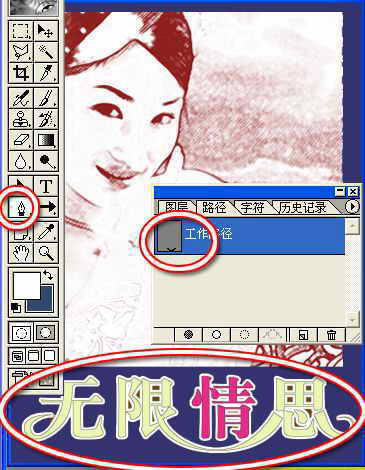
对钢笔工具的使用,首先要将勾选的范围闭合,然后点路径的控制面板下面的“将路径作为选区载入”按钮,将路径变为选区,接着就可以填入颜色了。
注意:在对文字作笔画上的填充时,首先要将文字图层转化为栅格化的位图,在Photoshop中是不能直接对输入的矢量文字做局部处理的。
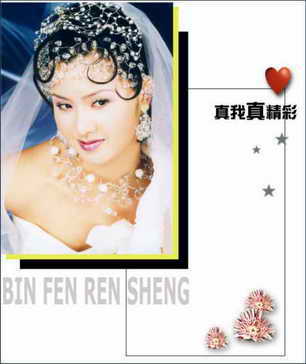
以上只是没有特效文字处理的几种常见变化方法,文字的变化远不止这些,更多的需要根据照片的变化随机应变,如加一些小元素或者利用一些线条来修饰。,图5图6都是很好的例子。

制作特效文字也很简单
在Photoshop中处理文字特效,那是非常容易的事,特别是现在随着版本的提高,借助图层样式可以轻松做出上百种特效字的变化。下面我们就来看看如何借助图层样式来实现特效字的艺术处理。以前那种利用通道烦琐的操作将逐渐被强大的图层样式修改所代替。
1.直接在样式面板中选取
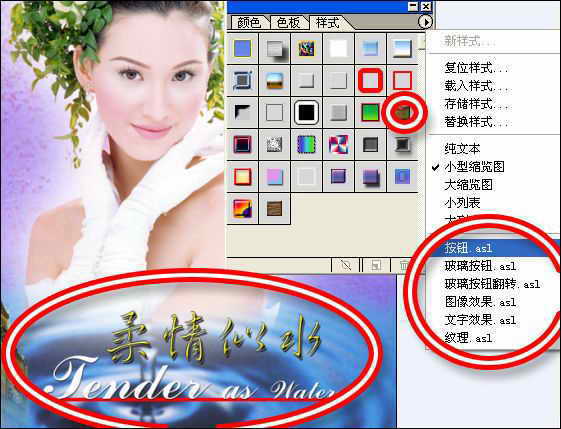
作为Photoshop的初级使用者,想快速实现文字艺术特效,可直接在样式控制面板中选择。点菜单:“窗口→显示样式”,在样式控制面板中点右上角的倒三角形,在下拉菜单中我们可以看到提供了很多类样式效果。比如我们选择“文字特效”,在样式控制面板中就有30多种文字特效可选择(图1)。你想用哪一种,只需要对相应的效果双击鼠标即可。
2.强大的图层样式控制参数
Photoshop中的图层样式是一个非常强大的控制面板。这里需要说明的是图层样式控制面板不是只针对文字做效果,它可以针对当前层任何样式做效果。这里我们就以一段文字加上一个边框修饰效果来制作一个特效变化来说明它的使用。
先将文字图层和修饰的边框图层合并(在图层面板中将两个图层链接,然后点菜单“图层→合并链接图层”)。然后点菜单“图层→图层样式→混合选项”,调出“图层样式”控制面板。
在图层样式左边是各种效果的类别,如内阴影、斜面和浮雕、描边……在右边是相应的参数修改设置(图2)。
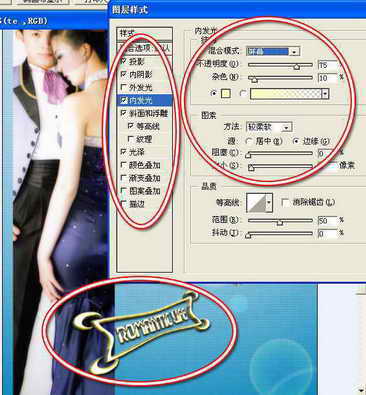
你要选择什么样式,先在左边勾选一个效果类别,然后右边你可以对相应的参数进行调整。如这里我们选择斜面和浮雕效果,在右边我们可对浮雕的模式、透明度以及浮雕的高度、大小和颜色进行仔细的调整。这里你还可以同时勾选多种不同的效果,如阴影能增强立体效果,内发光和外发光能做出光线强烈的效果等。一开始对控制面板的复杂的参数会感到头晕,多试几次你就会逐渐掌握对它的使用技巧了。
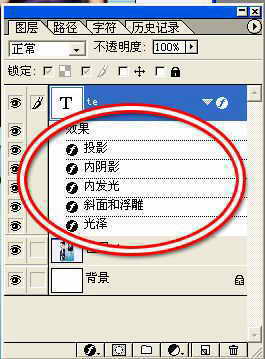
提示:当你对文字做完效果设置后,在图层面板中你会发现所有的效果设置都在这里显示出来(图3)。如你对哪种设置不满意,你可用鼠标双击相应的效果,再次进入到具体的参数设置中去调整。
利用图层样式菜单控制面板可以非常方便地做出各种特效字的变化,如图4。

神秘的通道不神秘
用通道做特效对普通用户来说,一直是很神秘的事。其实现在用通道制作特效文字的做法大家使用比较少了,可能是由于它的制作过程比较复杂,很多效果在样式菜单中也能实现了,但一些特殊的效果还是要借助通道来实现。对喜欢钻研高级特效文字制作的人来说,通道的诱惑力还是非常大的。下面我们就以一个简单的通道制作文字的过程让大家明白通道制作文字其实不神秘。
1.建立一个新文件,切换到通道面板,单击下面的建立新通道按钮,建立一个新通道“Alpha 1”,输入文字,如“亮晶晶”,调整好位置后按“Ctrl+D”(取消选择的快捷键),然后点菜单“滤镜→模糊→高斯模糊”设置模糊大小参数为“2.5”,按“确定”结束。
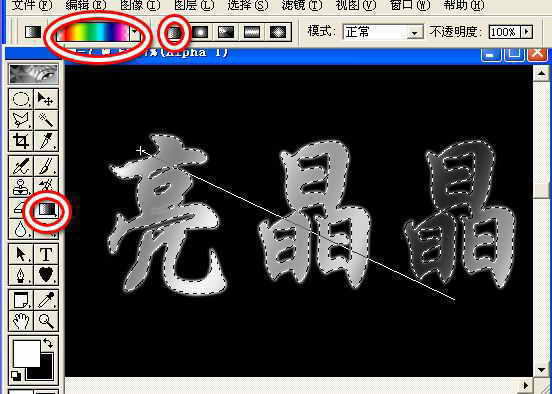
2.按住“Ctrl”键,点击通道Alpha 1,调出该通道的选区,选择线性渐变工具,然后从字的左上角拉到右下角,出现如图1效果。
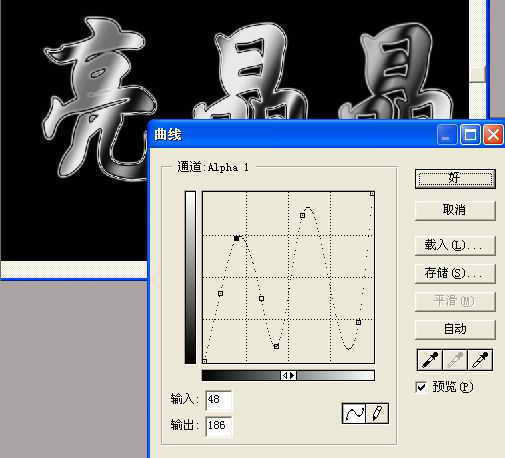
3.按下“Ctrl+M”(调整曲线的快捷键),调整曲线如图2所示:按下“Ctrl+A”(全选),“Ctrl+C”(拷贝),然后切换到层(Layer)面板,选择背景层(Background),按下“Ctrl+V”(粘贴)
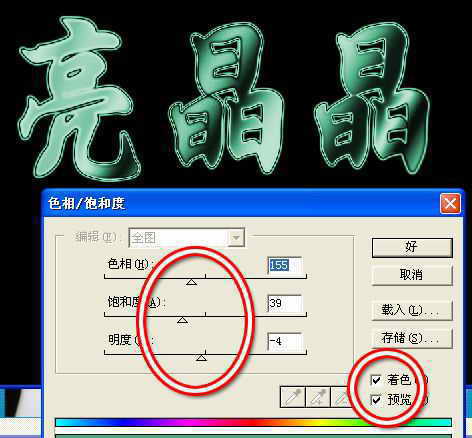
4.按下“Ctrl+U”(色相/饱和度的快捷键),然后勾选“着色”选项。接着调节色相饱和度的滑杆,就可以看到图片的彩色效果了(图3)。
最后将做好的效果应用到照片中(图4)。在这个简单的例子中我们看到通道只起到了一个作为选区的作用。其实通道的作用远不止这么一点,限于篇幅我们只能起到一个抛砖引玉的作用。

对利用通道做出的特效字,在照片的艺术处理中,不可滥用,只需要在重要的地方起到画龙点睛的作用。