三招助你上手WinRAR
软件世界
提到文件压缩,我们自然会想到WinRAR,该软件提供了对最流行的RAR和ZIP文件的完整支持,还能解压ACE、ARJ等格式的文件。目前最新版本是3.4,下载地址:http://www.skycn.com/soft/6278.html
安装WinRAR非常简单,执行安装文件,一路“确认”就可以了。
给文件“打包”──压缩
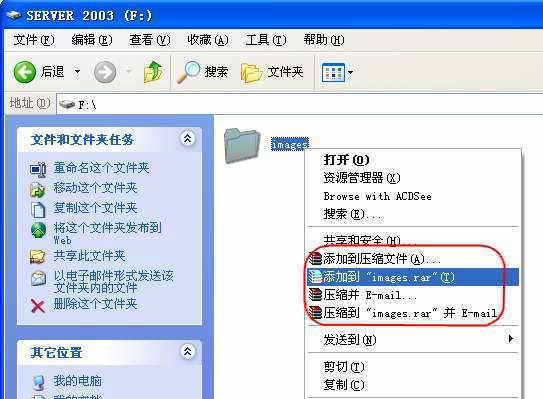
使用WinRAR进行压缩和解压缩操作,一般习惯用关联右键快捷菜单来完成。比如要对某个非压缩文件夹比如imgaes文件夹进行压缩。
右键点击该文件夹弹出一个菜单,在上面可以看到“添加到压缩文件、添加到images.rar、压缩并E-mail、压缩到images.rar并E-mail”四个命令(图1)。
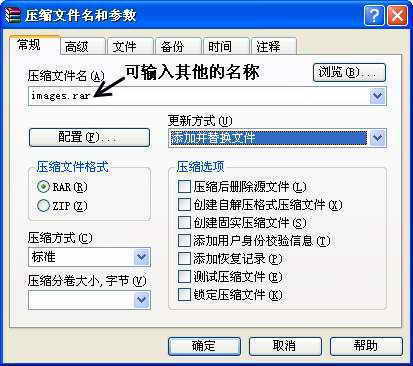
选择“添加到压缩文件”可以打开对话框(图2),这里可以重新输入压缩文件名,比如改成图片.rar;在“压缩方式”选项,默认为“标准”,要提高压缩速度选择“最快”,要提高压缩质量选择“最好”。
小技巧:如果要将文件添加到已经创建的压缩包中,可以直接将文件拖到已经创建的压缩包文件的图标上即可自动添加。
给压缩包拆封──解压缩
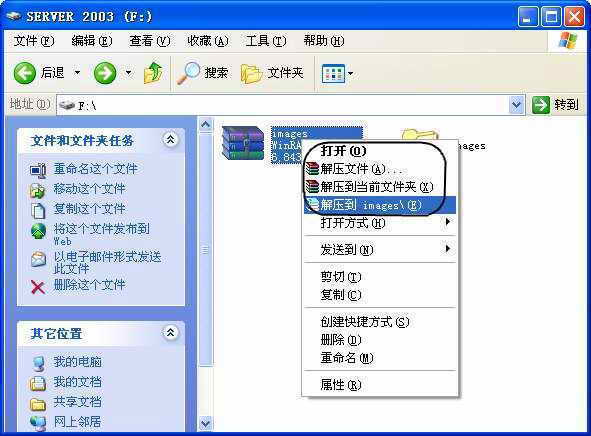
解压缩就是将压缩后的文件恢复到原来的样子,具体的操作方法也很简单:比如在“资源管理器”中,只要右键单击文件(比如上面提到的images.rar),那么会弹出一个包括有“打开、解压文件、解压到当前文件夹以及解压到images”四个命令的快捷菜单(图3)。
小技巧:默认情况下,要查看自解压文件的内容都是通过解压之后查看的,其实只要用WinRAR打开自解压文件,在主窗口双击文件就可以查看到内容。
选择“解压到当前文件夹”表示直接将压缩包中的文件解压到当前文件夹,不建议大家选择该操作,因为如果压缩包的内容过多,往往会给当前的文件夹管理带来不便。
选择“解压到images”表示直接解压到当前文件夹中的“images”文件夹下,并会自动创建该文件夹。
制作多分卷自动解压文件
有时候在进行大文件传送时,通常采取用压缩软件分卷压缩到软盘上的办法,而在复原时如果对方机器没有压缩软件则无法还原。
从WinRAR开始,分卷自解压文件功能被引入。使得分卷压缩文件的解压不再依赖压缩文件本身。
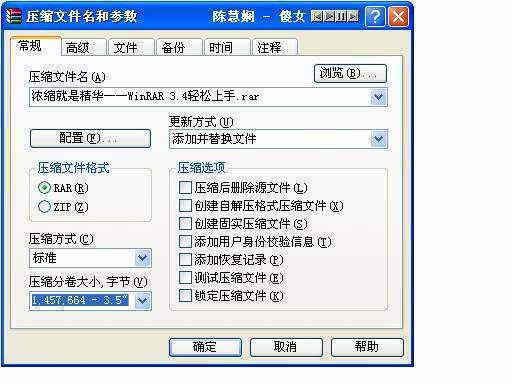
①在主界面中选定欲压缩的文件夹或文件,单击鼠标右键,从快捷菜单中选“添加到文件”命令。在出现的窗口中将压缩文档名称填入,需要带路径(如A:\文件名)。然后从容量下拉菜单中选择与软盘对应的数值。有自动检测等六个备选项,也可以输入设定的数值(图4)。
②在文档选项区内选中“自解压”方式,最后单击确定,开始进行分卷压缩,生成的第一个文件扩展名为.exe,第二个文档扩展名为.r00,第三个为.r01,依此类推。
③在其他机器上面恢复文件时,先插入第一张软盘,执行.exe文件,随后会提示依次插入其他软盘,就会顺利地完成解压缩。