身份验证阻止Administrator的访问
网络通信
笔者管理着一个基于Windows XP系统的小型局域网,由于工作需要,所有机器的“Administrator”账号、密码都一样,而且领导还要求大家禁用“Guest”账号,使用“Administrator”访问网内的共享资源。
故障现象
在领导的指示下,笔者开始禁用网内计算机的Guest账号。但在禁用了某台计算机的Guest账号后,其他计算机访问它的共享资源时,会弹出用户登录对话框,“用户名”依然是“Guest”,并且显示为灰色,无法使用Administrator账号进行登录。相反,笔者在这台计算机上启用Guest账号后,其他用户就可以访问它了。
笔者在这台计算机的组策略中合理设置了Administrator账号的网络访问权限,允许使用该账号从网络中的任意一台计算机访问此计算机。但为何访问该计算机时不能使用Administrator账号呢?
原因分析
经过一番研究,笔者发现这个问题原来是Windows XP系统的“身份验证”方式设置错误引起的。这是因为在Windows XP系统中,启用了一种新的本地安全设置方式,默认情况下,它只允许访问者使用本地的Guest账号作身份验证。因此,就出现了不能使用Administrator账号访问共享资源的情况。
解决办法
解决这个问题只要对相应的组策略选项进行修改即可。点击“开始→运行”,在“运行”对话框中输入“gpedit.msc”命令并回车,弹出组策略编辑器窗口,依次展开“本地计算机策略→计算机配置→Windows设置→安全设置→本地策略→安全选项”,在右侧框体中找到“网络访问:本地账户的共享和安全模式”(见图),双击打开,将它修改为“经典 - 本地用户以自己的身份验证”。最后,点击“确定”按钮,重新启动Windows XP系统即可。
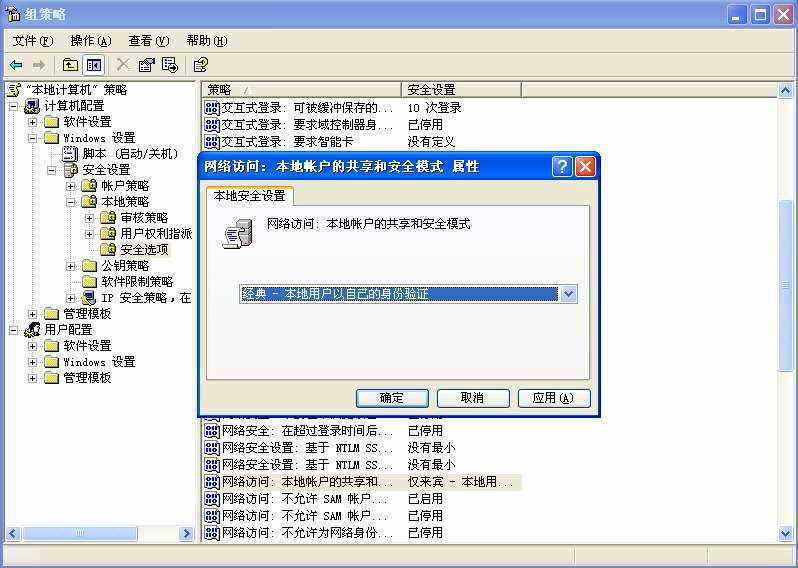
这样,在其他计算机中,用户以Administrator账号登录Windows XP系统后,就可以使用Administrator账号访问“身份验证”方式已被修改了的计算机中的共享资源。