贫嘴M牛的网络生活(38):好东西大家来分享
网络通信
M牛是一个音乐“狂热分子”,每天听歌对他来说是最好的享受。每每碰到知己,M牛的话有如滔滔江水连绵不绝。这不,M牛刚刚在QQ上又认识了一个喜欢欧美乡村音乐的MM,谈得正兴浓时,M牛很大方地将精心收藏的歌曲传了一首又一首,似乎还嫌不过瘾,准备架设FTP服务器供MM下载音乐、传输文件呢。
一、选个好软件
目前流行的FTP服务器工具有很多,对于M牛这样的菜鸟来说,他希望设置步骤越少越好,使用方法越简单越好。
于是,M牛去网上寻寻觅觅,在http://www.wfshome.com找到一款名为WWW File Share Pro的软件,该软件是FTP服务器软件,其实也是一个小型HTTP服务器软件。用户只要知道IP地址和端口号就能实现文件下载、上传等功能。WWW File Share Pro最新版本为2.60,软件大小为1458KB。
M牛提示:为了让WWW File Share Pro的主界面更符合中国人的使用习惯,建议登录http://xj-http.skycn.net:8080/down/wfspsetup.exe下载汉化补丁,双击覆盖安装即可。
二、架设服务器
WWW File Share Pro架设下载服务器的方法很简单,M牛三步就搞定了。
第一步,运行软件,在主窗口中单击“共享目录”后的文件夹按钮来选择要共享的目录,M牛将“H:\music\乡村”歌曲目录共享了。另外,默认情况下使用的端口号为80,你也可以更改为其他的任意端口号,比如83等。
M牛提示:端口号理论上可以是任意号码的,建议不要和其他公共端口号冲突,否则会出现问题。
第二步,单击窗口左侧的“设置”按钮打开设置窗口,可以对共享路径、上传路径、HTML网页、用户/口令、目录/用户、NT服务等进行设置。比如选择“共享路径”,在右侧的窗口中就可以单击“添加”按钮来添加其他更多的虚拟目录(图1)这些目录在共享给网络用户时都可以看到和访问的;选择“上传”,设置是否可以上传文件,单击“浏览”按钮来设置上传目录;选择“HTML网页”,可以在右侧的窗口中设置HTML网页标题;
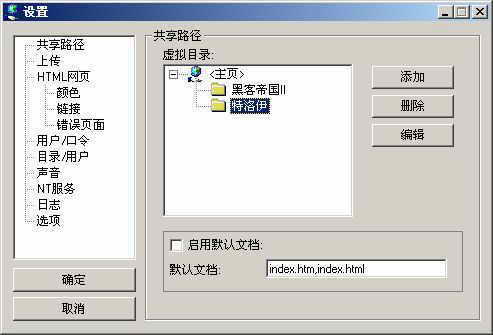
设置完成后,单击“确定”按钮即可返回主窗口。
M牛提示:默认情况下,WWW File Share Pro服务不会随Windows系统的启动而启动的,为此可以在设置窗口左侧选择“NT服务”,接着在右侧的窗口中单击“安装服务”按钮即可。
第三步,在主窗口中单击左侧“启动”按钮,这样假设的下载服务器将启动运行,也就完成了下载服务器的架设。如果有人从该服务器下载或上传文件,那么会在WWW File Share Pro主窗口下方显示对方的IP地址、用户、时间以及相应操作。右键单击它,选择“断开连接”可以强制断开对方和服务器建立的连接。
三、分享资源
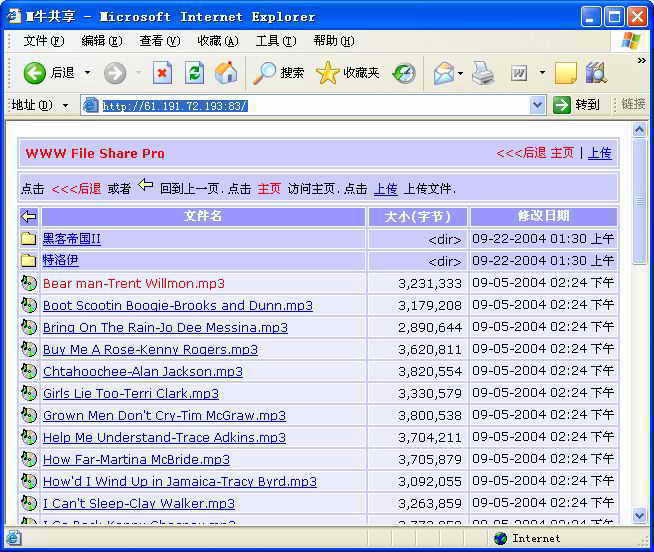
在启动服务器的时候,M牛记下了主窗口“共享目录”下方的网址,并将这个网址告诉了MM。这样,MM只要使用IE浏览器打开该网址就可以访问该服务器(图2)。
1.下载文件
在主页面中,只要单击文件就可以打开下载工具进行文件的下载,同网页中下载文件的操作一样,双击文件夹可以查看文件夹中的内容。
2.上传文件
单击主页面上方的“上传”按钮,接着,在打开的页面中,单击“浏览”按钮来选择上传的文件(只支持单个文件的上传),单击“上传”按钮就可以进行文件的上传。成功上传后,会提示“文件成功上传”,单击“后退”回到“上传”页面,单击“主页”回到主页面。
编后:这是一种非常简单的共享文件方法,设置服务器和共享资源只有几步操作。局域网上网的用户设置了网关,不适宜采用此方法,可以考虑用专业的FTP工具架设功能更完善的服务器,比如使用FTP Serv-U、Grob FTP Server等等。