打造一款袖珍型万能工具栏
软件世界
在用AutoCAD作图的时候,大家都有不同的使用习惯,有的人喜欢使用命令来绘图,而有的人习惯于用鼠标来绘图,因为用鼠标点击工具栏图标按钮绘图不仅方便、直观,还不必记忆那些复杂的命令,并且同样也能达到绘图的目的。习惯于用鼠标绘图的人肯定会把一些常用的工具栏都打开,这样打开较多的工具栏,就会占用本来就不太大的屏幕空间,致使模型编辑窗口变得非常小,给绘图工作带来了很多不便。下面我为大家介绍一种好办法。就是把所有的工具栏放在一个小型工具栏里,有了它就可以完成所有绘图工作。
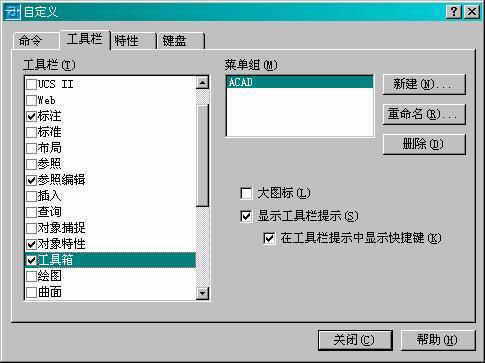
第一步,新建一个工具栏。启动AutoCAD后首先点击工具→自定义→工具栏,在打开的自定义工具栏对话框中选择“工具栏”标签,然后点击“新建”按钮建立一个名称为“工具箱”的工具栏(如图1),此时一个无图标按钮的空白工具栏就出现在电脑屏幕上了。
第二步,添加工具。在自定义工具栏对话框中选择“命令”标签,在左边“分类”窗口中选择“弹出”选项后,平时常用的工具栏就会出现在右边的“命令”窗口中了。下面你就用鼠标把命令窗口中每一项直接拖到我们上一步建立的空白工具栏中就可以了。
第三步,充实工具箱。如果感觉在第二步加入的工具栏还不够全面的话,你可以再点击“命令”标签,选择左边“分类”窗口中的“用户定义”选项,然后把右边“命令”窗口下的“用户定义弹出”选项直接拖到新建立的工具栏中,你会发现在新建的工具栏中多了一个右下角有一个小黑三角的空白弹出按钮,然后重复拖放多插入几个空白弹出按钮。
接着选择对话框的“特性”标签,然后点击上一步拖放在新建工具栏中的其中一个空白按钮后,你会发现“特性”标签变成了“弹出特性”,选择“弹出特性” 标签,然后在“工具栏名称”栏内把在第二步还没有加入新建工具栏的工具栏选项找出来,把它们与新建工具栏的空白弹出按钮一一关联起来。
至此,在AutoCAD中除了几个具有下拉列表的工具栏不能加入进去外,其他工具栏都统统装在里面了,如果你平时还有自定义的工具栏,同样也能按照这种方法加入进去。这个新建的工具栏是不是可以称得上是万能的了。
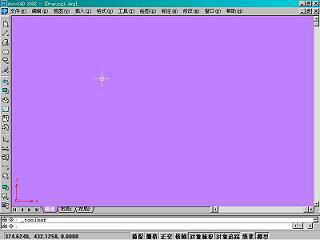
好了,确定后返回到AutoCAD主界面,关闭所有以前打开的工具栏,把新建的工具栏放在屏幕的合适位置,看看编辑窗口是不是增大得很多(如图2)。以后在绘图时只要用鼠标点击新建工具栏相应的弹出图标按钮,并向黑三角所指的方向拖动就可以方便地找到所需要的快捷按钮了。喜欢用鼠标一扫天下绘图方法的朋友赶快试试吧。