在UG中进行英制与公制的转换
软件世界
Unigraphics(以下简称UG)是美国UGS公司开发的一个集CAD/CAM/CAE于一体的大型CAD软件,其三维复合造型、特征建模、装配建模、装配间隙与干涉检查、机构运动分析和结构有限元分析功能强大,加上它在技术上处于领先地位的CAM,使产品设计、分析和加工一次完成,实现了CAD/CAM/CAE的有机集成,因此也备受CAD用户的青睐。
目前比较流行的CAD软件主要有UG、PRO/E、Solidedge、Solidwork及MDT等。根据本人长期进行CAD设计的体会,觉得UG从各方面都显现出了强大的功能和独特的优势。但对初学者而言,想快速掌握UG还绝非易事。很多人在用UG的过程中因为一时疏忽将英制误认为是米制,导致所编辑作品的长度单位错误而不得不重新开始。因为UG在新建零件时默认的单位是英制inch,而我们大多数情况下应用的是米制metric,当工作量很大,设计的零件很多时,每次新建都要进行选择既麻烦又容易出错。
首先进入机器上UG的安装目录,再打开文件夹ugii。然后,在ugii文件夹中寻找“ugii_env.dat”文件。
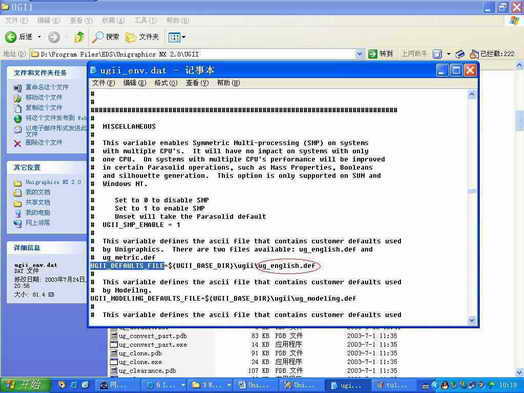
使用记事本等任意一款文本编辑器打开它。注意,文件中都是一些英文。这时你所要查找的是“ugii_defaults_file”字样,可以利用记事本的查找功能,这样会快一些。
找到之后把其中的“ug_english.def”部分修改为“ug_metric.def”,存盘退出。如图1所示。
这样你打开UG后就默认为公制了。
如果你在进行了大量设计工作之后突然发现,你已经不幸犯了这个错误──长度单位选错了,放弃现有的设计工作重新开始,不免有些心痛,那么我现在为你提供两种方法。
一、只进行单位转换,保证实际长度一致
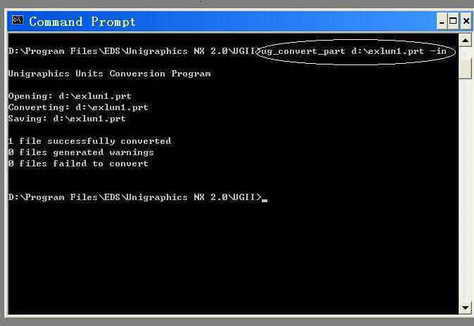
在桌面点击开始菜单,进入程序→Unigraphics NX→UG Command Prompt 。然后,在命令提示符下键入“Cd d:\EDS\Unigraphics NX\ugii”,回车。键入“Ug_convert_part 路径\name.prt -mm/-in”(-mm为metric米制/-in为inch英制,二者任选其一)。
再用Scale命令进行缩放,至此修改完成。
二、进行单位转换,保证数值一致,实际长度放大或缩小。
首先,启动UG,打开UG part文件,进入Modeling造型编辑环境。点击Toolbox工具菜单→Expression表达式→export输出,产生name.exp文件。
其次,在桌面点击开始菜单→程序→Unigraphics NX→UG Command Prompt。 在命令提示符下键入“Cd d:\EDS\Unigraphics NX\ugii”,回车。键入“Ug_convert_part 路径\name.prt -mm/-in”(-mm为metric米制/-in为inch英制,二者任选其一),如图2所示。注意,其中的路径不要过长,最好放在根目录下,否则容易出错。
最后,关闭UG part文件。重新打开UG part文件,进入Modeling造型编辑环境。
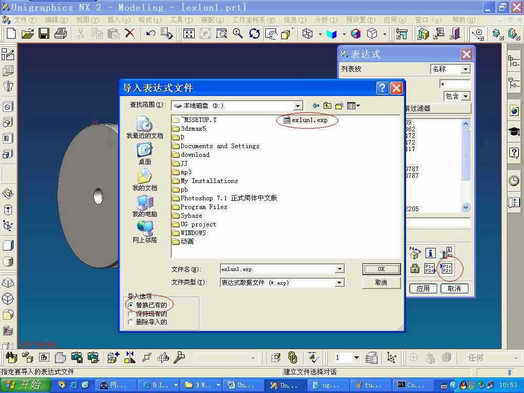
之后,点击Toolbox工具菜单→Expression表达式→Import with option输入“Replace Existing”替换现有的,如图3所示。
如此操作,一切OK!