折纸一派(38)──纸飞机的制作
软件世界
Word中能干什么?编辑稿件、打印文章,那么你想过没有用Word玩折纸艺术呢?从本期开始,“办公之家”就推出“折纸一派”栏目,让你用Word也能感受纸飞机、千纸鹤的美丽。当然,这个栏目最需要广大朋友的参与,欢迎大家投稿,用Word剪出一片精彩。投稿信箱为peng2@cpcw.com。
办公仔的话:上期俺和BOBO、人武王两位同事一同敲定国庆外出到黄山旅游,做事一向心细的BOBO提出要不要买张黄山旅游地图,以便出游时候查看路线。其实完全不用,通过Word就能够轻松制作出一张实用地图。
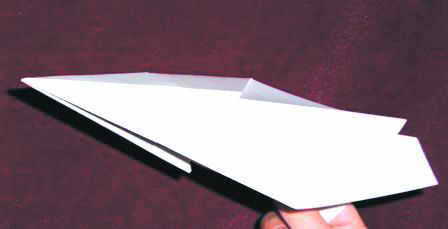
小时候,大家都有过折纸的经历,飞机、小船、纸鹤……放飞了大家一个又一个梦想。今天,我们用Word来描绘折痕,再打印出来,按图折叠,帮你唤起童年的回忆(图1)。
适合版本:WordXP/2000/2003
一、描绘折痕
Step1 启动Word2003(其他版本请仿照操作),新建一空白文档,执行“文件→页面设置”命令,打开“页面设置”对话框,设置好纸张大小(此础A3纸),将“页边距”全部设置为“0”,确定返回。
Step2 执行“视图→标尺”命令,在页面上显示出标尺来;执行“视图→工具栏→绘图”命令,展开“绘图”工具栏。单击工具栏上的“直线”按钮,然后在横向标尺10.5处(A3纸的一半宽度),从上到下画一条直线①(图2)。
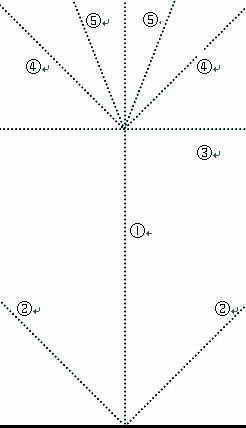
Step3 再用“直线”按钮,从左侧纵向标尺19.2(19.2+10.5=29.7)画向底边中点处,画出直线②的左半部分;然后将它复制一份。选中它,执行工具栏上的“绘图→旋转或翻转→水平翻转”命令,并将它定位在直线②的右半部分处。
Step4 在19.2处画一条水平直线③。将直线②的左、右部分各复制一份,向上平移,使之下端点与直线①和直线③的交点重合,画出直线④的左右部分。
Step5 在直线①和直线④之间的合适位置,从上述交点开始,向上画出直线⑤的左、右部分。
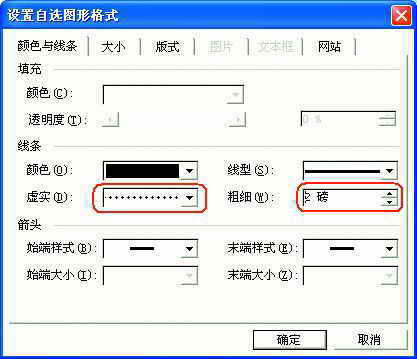
Step6 任意选中一条直线,执行“格式→自选图形”命令,打开“设置自选图形格式”对话框(图3),按“虚实”右侧的下拉按钮,选择一种虚线,并调整好后面的“粗细”数值,确定返回。
Step7 选中刚才的虚线,双击工具栏上的“格式刷”按钮,然后分别点击其他直线,将它们全部设置成虚线。
小贴士:双击“格式刷”按钮,可以使该按钮反复使用。格式化完成后,再按一下“格式刷”按钮,或者直接按Esc键,即可退出该功能。
二、折飞机。
将上述文档打印出来(图4),沿虚线按下述步骤进行折叠。
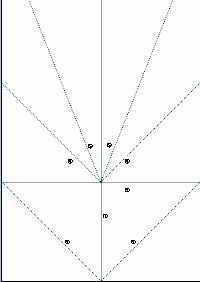
沿线①对折再展开;沿线②将左、右下角折向线①和线③;沿线④向上翻折。将纸反过来,沿线④将左、右下角折向线①;沿线①对折,沿线⑤背脊翻折。
一会儿,一架漂亮的纸飞机就呈现在我们面前(图1)。