办公仔天地(38):用Word做旅游地图
软件世界
图1是一张已经做成的旅游地图,用Word制作地图的优势在于可以将某些官方地图上没有标注的地点和路线设计出来,最后打印出来随身携带,这样我们在旅游时就可以随时查看路线,不至于在旅游中迷路。
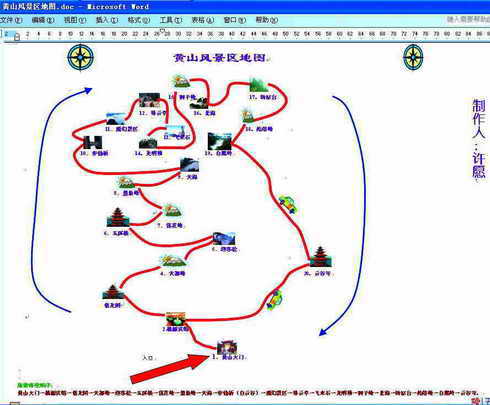
思路:为了让整个地图看上去直观和谐,我们先利用插入图片功能在地图上进行一些景点标注,接着在景点之间进行路线组合,即利用Word中的绘图功能进行地图基本路线的制作,最后利用排版功能对地图格局进行微调整。
1.设置地图大小
在默认情况下,Word文档的大小为默认的A4纸张。这对于绘制地图来说应该是不合适的。因此,需要事先将文档进行页面设置。依次打开“文件→页面设置→页边距→方向”,选中“横向”,然后点击“纸张”标签并在该标签页中将“纸张大小”设置为A3纸张大小即可。
2.图文输入标地名
页面设置完毕之后,就可以直接输入地名,需要注意的是我们需要根据Word文档的大小事先预留足够的布局空间。
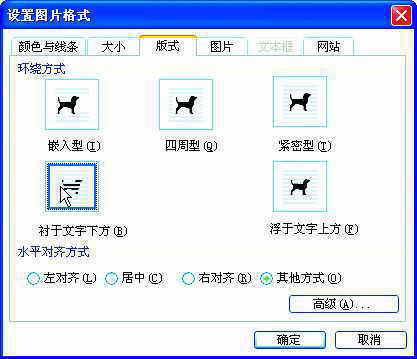
在输入文字之后插入表示风景点的标注图片(标注来源后面将提及)。双击文字旁边对应的图片,弹出“设置图片格式”窗口,点击“版式”,将图片的环绕方式设置为“衬于文字下方”,点击“确定”就可以了(图2)。
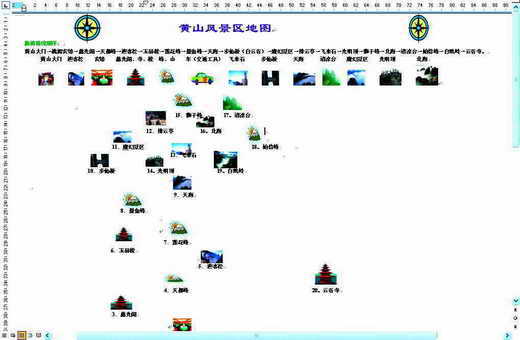
按照以上方法,我们布置其他地名及插入相应的图片,按照地方的布置顺序,我们最好是给地名排序,这样更容易查看地图,设置好的结果如图3所示。
小贴士:当设置图片的环绕格式为“衬于文字下方”后,我们可以将鼠标移到图片中,当鼠标指针变为上下左右箭头时我们可以调整图片到文字正上方。另外我们还可以通过鼠标来缩放图片大小。
3.进行景点标注排列
在Word中我们从旅游景点的入口处排列游玩的路线、景点、建筑、河流以及山脉等标注。对于景点标注的来源,这里有两种方法:Word剪贴画和剪辑管理器。
①点击“视图→工具栏→绘图”,点击“自选图形→其他自选图形”,这时将会在Word右侧处展开“剪贴画”面板,在该面板我们可以挑选符合要求的图标。
②点击“管理剪辑”链接则会打开“Microsoft剪辑管理器”窗口,点击“立即”则可以对所有图片进行分类,这样我们可以在左侧面板中展开需要图标的分类,然后在右侧窗口中查找需要的图标,找到后右键点击该图标,将它粘贴到Word文本窗口中(图4)。
小贴士:对于在剪辑管理器中不存在的图标,我们可以通过其他方式来获得(例如手工绘制或者从网上下载相关图片),准备好了图标后,以后就可以在需要的地方插入图标了。
4.绘制路线和方向标志
当地图的布局设置好后,下面我们开始在地图中绘制线路及方向标志。
①绘制路线
点击“自选图形→线条→曲线”,将鼠标移到第一个图标处,按住鼠标不放,直到将指针移到第二个图标处并按回车键,这时我们将会看到一条曲线将两个图标连接在一起了。
②调整格式
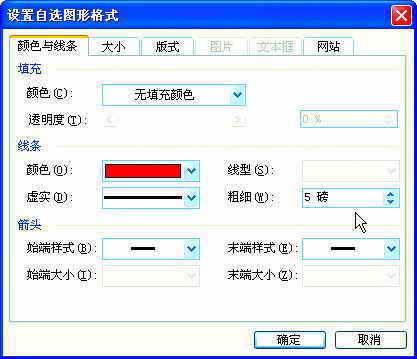
绘制完毕的线条有点单调,我们需要设置线条的粗细及颜色,具体方法是:双击该线条,此时将会弹出“设置自选图形格式”窗口,点击“线条”标签,然后在“线条”栏我们设置“颜色”为红色,如果你觉得线条太细了,那么你通过将“粗细”的值设置大一些就可以增粗线条。另外,我们还可以设置曲线的“虚实”等等(图5),最后点击“确定”即可。
③图标组合
两个图标连接在一起后,我们可能需要将这两个连接图标以及路线组合为一个整体,有利于以后调整。
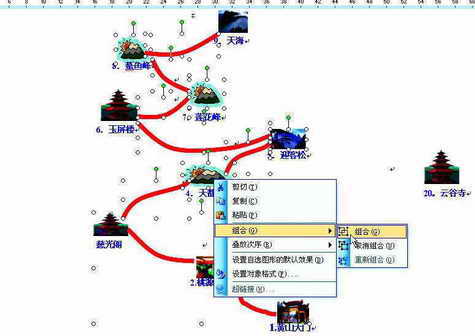
选中组合的两个图标以及路线,然后点击鼠标右键,在弹出的快捷菜单中依次点击“组合→组合”即可。我们也可以在设置路线后,然后再选中多个需要组合的图标及路线,最后再进行组合(图6)。
当所有图形组合完毕,我们删除地图中多余的文字及图片,接着绘制整个地图的方向标志,这样地图就基本上绘制好了。
5.打印地图
地图制作好后,下面就可以打印地图了。
首先点击工具栏上的“打印预览”图标,我们看看打印前预览的效果,感觉满意后,点击“文件→打印”,然后在弹出的打印窗口设置打印机以及打印份数,最后点击“确定”即可打印。
另外对于打印所采用的纸张也有讲究,由于一般纸张不够牢固,在这里建议用照片纸打印,这样在携带过程中不容易损坏。
结语:自己制作地图不仅能节约一些开支,更重要的是在制作地图过程中让你对目的地的地形更加熟悉。到时候,你肯定会比别人更加熟悉地形。所以有兴趣的朋友都去尝试一下自己DIY旅游地图吧。