Photoshop高手献招(38)
软件世界
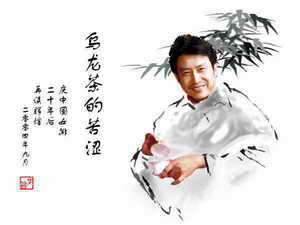
李少波:对Photoshop大家都习惯钻研它的特效和后期处理,而对它的绘画表现常不屑一提。可能是大家把它当作位图软件的缘故。可在Photoshop升级到7.0版本后,它的笔刷功能相当强大了,如使用得当,往往几笔就能起到非常好的效果。例如模仿毛笔和墨在宣纸上作画的效果, 我们可以利用Photoshop毛笔工具和笔刷的配合轻松实现。下面我就以“乌龙茶的苦涩”创作过程来谈谈画笔工具的高级使用。
一、竹叶的笔法
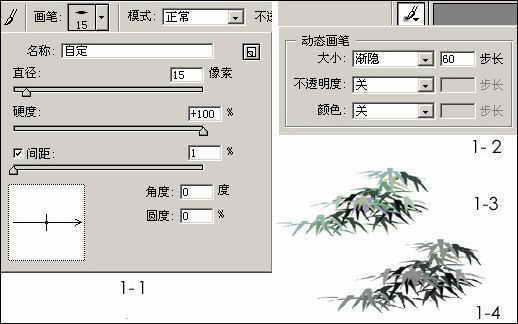
1.操作步骤见图1。首先选毛笔工具,大小设为15,长条形(见图1的1-1);再点击“动态画笔”,将动态画笔的大小设为“渐隐”,步长设为“60”(见图1的1-2);用不同颜色画竹叶(用不同颜色是为增加叶子的层次感)(见图1的1-3);点“编辑→调整→色相/饱和度”,调整“色调”,以选取适合的颜色,降低饱和度,使色泽不要太鲜亮(见图1的1-4)。
二、勾线条
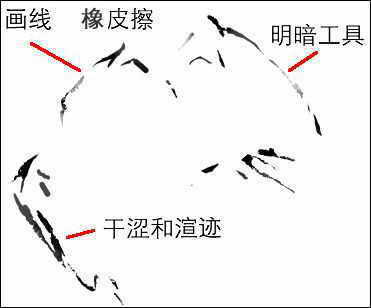
1.选毛笔工具,大小设为“9”,圆实形,取消“动态画笔”,将渐隐改成“关”。
2.以灰色为前景色,用鼠标勾画衣纹,并用橡皮擦擦出其不同的粗细来。
3.用加深或减淡工具,将线条装饰成深浅不同的线条。
4.用套索工具,选取要表现的线条的干涩部分,点“滤镜→画笔描边→喷溅”,这样可以表现出国画中毛笔的干润和在宣纸的渲染效果(图2)。
提示:别小看这几笔简单的勾画技巧,除了在鼠标的掌握上,还要配合笔刷的大小变化和颜色的深浅变化,可反复实验。
三、渲染衣服颜色
1.用柔边大号毛笔,选取合适的颜色,在勾画的范围内涂抹(图3)。
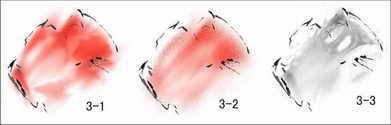
2.点“滤镜→模糊→动感模糊”,设置角度为“55”、距离为“40”,再用大号橡皮擦(100、虚边)擦去线外部分(如图3的3-1)。
3.点“滤镜→画笔描边→喷溅”,设置喷色半径为“10”、平滑度为“5”;再点“滤镜→扭曲→玻璃”,设置扭曲度为“5”、平滑度为“3”、纹理为“结霜”(如图3的3-2);再用“滤镜→素描→铬黄”调成国画中泼墨的大写效果(如图3的3-3)。
提示:水墨效果有很多表现方法,在以上所提供的基础上,你还可继续摸索。
四、人像处理
对人像的处理,不能直接贴上相片,否则与画面不协调,人像处理的方法较多,用面部勾描、填色方式,很似国画,但技巧难度大,尤其在抓取人物特点上,抓不准就失真了。这里用的较简单的方法,其效果近似水粉画。
1.打开人物照片,截取你需要的人像图部位。
2.进入通道,点选红色通道,用“滤镜→模糊→特殊模糊”,设置阈值为 40、半径为4,再点选绿色通道,用“滤镜→模糊→特殊模糊” 设置阈值为25、半径为3,模糊程度小于红色通道,点选蓝色通道,用“滤镜→杂色→去斑”,(这几步为的是使画像平润和产生块面,在相片的修饰上也可用,只是程度调低些,为清晰可使蓝通道锐化些)
3.点击RGB通道,返回到图层,用“滤镜→像素化→彩块化”,加大画像块面感,用“编辑→调整→色相/饱和度”,然后再用“编辑→调整→色彩平衡”和“编辑→调整→亮度/对比度”调整,使它的色调与整个画面和谐(图4)。
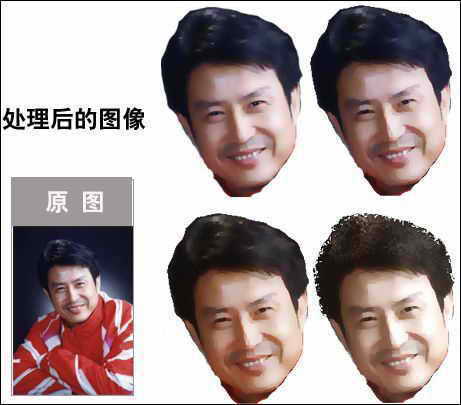
4.对手部的处理,可以找一张现有的图片。可以参考上面的表现方法。最后一幅作品就完成了。
编后
从这篇文章,可以看出作者对这种画法十分熟练,每步直接表达关键的技术。在Photoshop中使用画笔工具作画的人很少,本文所讲述的方法感觉只是表达了作者的一个思路。可能是限于篇幅,只表达了作者的一小部分经验。大家可以在这个基础上继续去发现更多的表现方法。