飞旋的世界──笔记本电脑光驱的选购(上)
数码时尚
自从软驱退出历史舞台之后,光驱就成为交换数据的最重要途径之一。与台式机光驱相比,无论从外形、规格、接口上来看,笔记本电脑光驱都要丰富一些。当然,这也给用户购买带来了困惑,下面就让笔者为大家拨开笔记本电脑光驱选购的迷雾。
本本光驱接口大阅兵
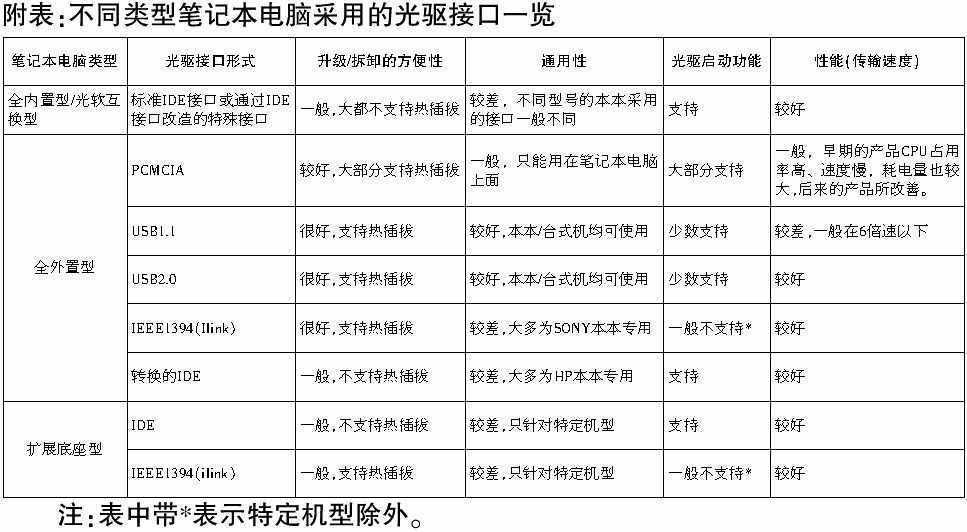
由于种种原因,笔记本电脑光驱的接口形式并不像台式机光驱那样“专一”,常见的笔记本电脑光驱的接口形式相当多,如内置光驱接口、IDE接口、PCMCIA接口、USB1.1/2.0接口、IEEE1394接口等等,不同的接口对光驱的性能、使用方便性都有影响,有些特殊的接口甚至是为特定的本本量身定做的,与其他本本并不兼容。因此选对接口在购买笔记本电脑光驱时显得尤为重要。不同类型笔记本电脑采用的光驱接口见附表。
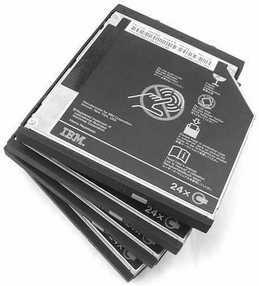
在所有接口形式的光驱中,全内置型/光软互换型笔记本电脑的光驱(图1),采用的接口一般是标准IDE接口或通过IDE接口改造的特殊接口,因此这类光驱的通用性较差,如果光驱坏了,一般只能购买原厂的同种接口的光驱,在这里就不多介绍了。而外置式本本光驱的通用性比较强,光驱坏了以后用户购买选择的余地要大得多,下面的介绍也将以外置式本本光驱为主。
1.PCMCIA外置光驱
PCMCIA接口是笔记本电脑的专用接口,习惯上简称为PC卡接口。实际上它的用途很多,并不局限于接驳笔记本电脑光驱,像Modem、网卡、读卡器、红外线适配器、蓝牙适配器等等功能模块,都可以通过PC卡接口与笔记本电脑连接。PC卡接口是最早的外置本本光驱接口,它的出现使得笔记本电脑与光驱在结构上彻底分离开来,从而使超轻薄本本的诞生成为可能。PC卡接口的光驱具有速度快、使用方便和即插即用的特点,大多支持在DOS下启动电脑,从奔腾级笔记本电脑时代一直沿用至今,但近两年已被USB/IEEE1394接口的光驱取代。一台完整的PC卡接口的外置光驱通常由PCMCIA卡、连线和光驱主体三部分组成(图2),一般都可以分离方便携带。PC卡接口的外置光驱的优点是兼容性好,可以在DOS下使用,而且价格也比较便宜,缺点是要占用宝贵的PC卡接口,大多数笔记本电脑都只有一个PC卡接口,这就意味着你在使用这种光驱时,无法同时使用其他PC卡接口的设备了,这种光驱的通用性差,只能在笔记本电脑上面使用。
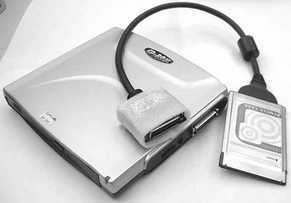
虽然目前PC卡接口的外置光驱已不是主流,不过如果你的本本比较老,没有USB/IEEE1394接口又要打算购置光驱时,选购PC卡接口的外置光驱是较好的解决方法。
选购PC卡接口的外置光驱时要注意,虽然PCMCIA卡是标准的,但是连接光驱的接口却有可能不一样,没有任何一种PCMCIA卡可以兼容所有的外置光驱。PC卡接口的外置光驱的性能取决于光驱机芯的性能和PCMCIA适配器的规格,目前笔记本电脑的光驱机芯已经非常成熟,各个厂家的产品性能差距并不大,所以差距很多时候体现在PCMCIA卡上面。
PCMCIA卡的光驱接口基本上可以分为IDE接口和SCSI接口两种,采用IDE接口的PCMCIA卡最常见,其成本较低,通用性好,在Win2000/Me/XP中一般不须安装专门的驱动程序,缺点就是CPU占用率稍高。SCSI接口的PCMCIA卡主要用于接刻录机和高档品牌的可选件,CPU占用率要低一些,缺点是成本较高,而且须安装专门的驱动程序,在大多数的系统中都不能即插即用。
根据PCMCIA卡所采用的芯片不同, PC卡接口的外置光驱又可分为16bit和Cardbus规格,早期16bit规格的光驱采用5V电压,总线16bit,缺点是CPU占用率高、速度慢,耗电也较大,有些还不支持即插即用。Cardbus规格的光驱则使用3.3V工作电压,比起16bit规格的降低了功耗,而且总线提升到32bit,显著提高了速度,降低了CPU的占用率。因此后来推出的PC卡接口的外置光驱基本上都采用Cardbus规格。
2.USB外置光驱
USB接口是目前最常用的电脑外部接口了,无论PC机、笔记本电脑还是MAC机上都有USB接口,因此采用USB接口的设备自然就成了通用性最强的设备。到目前为止,USB接口诞生了USB1.1和USB2.0两个版本,两者的主要区别是在传输速度上,USB1.1接口的传输速度为12Mbps,USB2.0接口的传输速度为480Mbps。当然这些参数只是理论值而已,即所谓的最大传输速度,受设备的控制芯片和线路设计等因素的影响,在实际使用中往往有很大差距。例如USB 2.0的理论最大传输速率高达60MB/s(480Mbps),是USB 1.1的40倍,比IEEE 1394(400Mbps)还要快。但从笔者的测试结果来看,目前市场上的USB2.0外置光驱的传输速度只有少数能超过10MB/s,比IEEE 1394接口的光驱还要慢一些。通常USB1.1接口传输速度能超过1MB/s就算不错了,一般在600~800 KB/s ,因此USB1.1接口的外置光驱(CD-ROM)速度也就在4×~6×,厂商标称的8×或10×其实是完全达不到的。USB1.1接口的DVD-ROM光驱速度连2×都没有,所以在播放大容量DVD碟片时容易出现跳帧和伴音不连续的现象。所以选购USB1.1接口的DVD-ROM光驱要慎重,因为大多数产品不能流畅地播放大容量的DVD碟片。
如果要选购USB外置光驱的话,首选USB2.0接口的,速度较快,而且能向下兼容USB1.1,也就是说只要你的电脑上有USB接口(无论是USB1.1还是USB2.0)就可使用USB2.0外置光驱了。另外,标准USB接口的供电能力是5V/500mA,如果设备的耗电量超出这个标准,就只能使用额外的电源供电了。对于大多数采用USB1.1/2.0接口的CD-ROM光驱和DVD-ROM光驱来说,这个供电能力都是可以满足需要的,若是USB接口的刻录机,则大多需要额外的电源供电。
小提示:对于没有USB2.0接口甚至USB1.1接口的本本,可以通过专门的PCMCIA接口转USB2.0的适配器来获得USB2.0接口。这种适配器目前在市场上不难找到,大多提供了两个USB2.0接口,价格在80元左右,具体情况请参考本报第36期D6版的相关文章。
3.IEEE1394外置光驱
IEEE1394接口俗称火线接口,SONY和APPLE又将它称为ilink接口。IEEE1394接口比USB2.0接口更早出现在笔记本电脑上面,但一直都是以连接DV等数码视频设备为主。目前采用IEEE1394接口的外置光驱品牌不多,基本上是SONY等几个品牌针对自家的笔记本电脑专门设计的产品,在选择上远没有USB接口的本本光驱丰富。SONY推出过多款采用IEEE1394接口的外置光驱,为了解决IEEE1394接口光驱供电不足的问题,IEEE1394接口的外置光驱均采用了带有辅助供电的接口(图3)。不过要使用这种带有辅助供电的IEEE1394接口的光驱,就要求笔记本电脑上也必须有辅助供电接口,目前只有SONY的部分新款本本上有这种辅助供电接口。如果本本上没有这种带有辅助供电接口的IEEE1394接口,就需要外接电源。
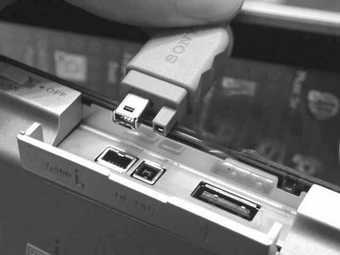
另外,目前的IEEE1394接口光驱基本上都不能用于引导系统,但是SONY旗下的SRX系列和新版R505、C1、VX系列例外,因为它们已经将IEEE1394接口光驱的驱动程序内置在BIOS中了。IEEE1394外置光驱的性能优越,理论传输速度是400Mbps,实际速度一般比USB2.0接口的产品还要快,而且IEEE1394规范已提速至800Mbps带宽,只是相关的产品目前还未上市。IEEE1394外置光驱的缺点是价格昂贵,很多台式机主板甚至笔记本电脑上都没有火线接口,因此IEEE1394外置光驱的通用性不及USB接口的外置光驱。
4.专用接口的外置光驱
为了实现产品技术的垄断,一些笔记本电脑厂家在自家的产品上面采用特殊的专用接口,采用这些专用接口的外置光驱只能对应某个系列甚至单一型号的本本,而不能在其他的本本上通用。例如SONY的R505系列笔记本电脑用底座中的ilink接口来连接光驱。不过随着通用接口成本的降低,在外置光驱上采用专用接口的设计已经逐渐减少,更多的本本厂家是在通用接口的基础上进行二次开发以减低设计的难度,而且还可以降低成本。
5.外置光驱盒
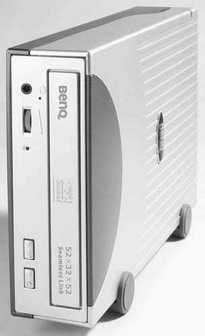
外置光驱盒(图4)是一种比较经济的移动光存储解决方案。其结构很简单,就是一个能把台式机光驱的IDE接口和电源接口转换成笔记本电脑通用接口的盒子。由于外置光驱盒一般是和光驱分�*鍪鄣模没Э梢愿葑约旱男枰吧媳曜嫉奶ㄊ交鶬DE设备,它除了支持台式机光驱,绝大多数的外置光驱盒还可以通过专门的托架安装3.5英寸的硬盘。目前市场上的外置光驱盒产品大多采用USB1.1/2.0接口或IEEE1394接口,USB1.1接口的不宜考虑。外置光驱盒很便宜,但很笨重,而且需要额外的外置电源供电,一般只适合在室内使用,移动性能差。另外需要注意的是,有些IEEE1394外置光驱盒上采用的是标准6针接口,而笔记本电脑一般只提供4针的接口,这时你需要一条6针转4针的特殊IEEE1394转接线。
预告:下期将继续为你介绍笔记本电脑光驱的种类以及如何选好笔记本电脑外置光驱,同时为你推荐一些典型的外置本本光驱产品,请关注!