用GIMP制作《黑客帝国》特效图
整机外设
《黑客帝国》中的“代码雨”特效可谓经典至极,如果用来做壁纸,那一定可以给桌面增色不少。用PhotoShop制作这种特效很简单,那用GIMP(Linux中的主流图片处理工具,不少流行的发行版现在都集成了它,读者不用另外安装)是否可以呢?笔者经过一番探索,终于发现用GIMP制作“代码雨”特效(图1)的方法。笔者使用的GIMP是红旗Linux桌面版4.0所附带的1.2.3版本,已经进行了基本汉化,其他版本的GIMP可以参照操作。
下面就来说说如何制作这种效果图:

第一步
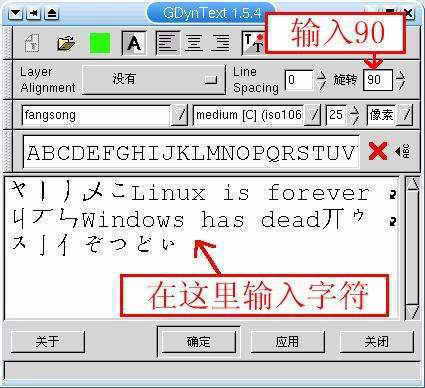
启动GIMP后,先把背景色调为纯黑色,前景色设为#21ff00(也就是嫩绿色)。按“Ctrl+N”键新建一个宽800像素、高600像素、填充背景色的RGB图像,然后在新建的图像上右击鼠标,选择“滤镜→绘制→Dynamic Text”,在文本输入框里随手输入几个符号,字体大小选择25像素,设置旋转90度,如图2所示。
小技巧:如果要在Dynamic Text中输入一些特殊符号,可以用RedOffice之类的办公软件新建一个文档,然后插入符号,接着把这些符号复制粘贴到文本编辑器中,再从文本编辑器将这些符号复制粘贴到Dynamic Text中。
在“图层、通道和路径...”窗口中选中文字图层,点击下面的“复制图层”按钮,复制10~20个相同的图层,点击GIMP主工具栏的“移动图层和选择”按钮(就是那个十字箭头按钮),将那些复制的图层随意摆放一下;为了效果更逼真一些,还需要调整一下图层大小,在“图层、通道和路径...”窗口中右击要改变大小的图层,选择“缩放图层”,输入新宽度或者新高度即可(默认是将高度和宽度锁定比例,点击“比率”旁边那个链条形状按钮可以取消锁定)。
第二步
在“图层、通道和路径...”窗口中右击任意图层,选择“平整图像”将所有图层合为一体。接着右击图像,选择“滤镜→影射→幻像”,点选Mode2,Division值设为1。点击确定后可以看到图像出现了重影和拖影效果,不过我们还需要那些字符的边缘模糊一些。
在滤镜菜单里面选择“扭曲→颜色繁殖”,繁殖模式选择More White,Lower Threshold设为0,Upper Threshold设为150,Propagating Rate设为0.75,把下面的To Top、To Right等四个按钮都点上,点击确定。
第三步
接下来给绿色字符添加一些毛刺和颗粒效果。
选择“滤镜→影射”菜单里的梵高(LIC),使用默认的参数就可以了,执行梵高(LIC)滤镜后会创建一幅新图像,接下来的操作都在这幅新图像上进行。
第四步
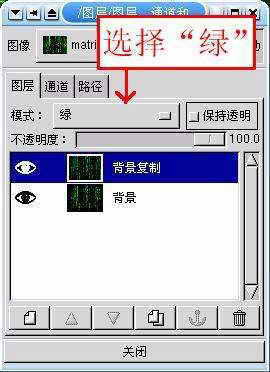
在新图像上右击鼠标,选择“图像→颜色→水平”,分别输入水平值为0、1.00和100,这样绿色字符就变亮了许多。然后在“图层、通道和路径”窗口复制一次背景层,混合模式改为“绿”,如图3所示。在复制的背景层上执行滤镜菜单的“模糊→动态模糊”,模糊类型选择缩放,Length值为4,角度值为45,确定后可以看到绿色字符有一种向外飞的感觉了。
第五步
在进入矩阵的时候会出现一股闪光,这个效果也得加上。
新建一个背景为黑色的图层,混合模式也是选择“绿”,然后在这个图层上执行滤镜菜单的“光线效果→超新星”,颜色选择嫩绿色,根据预览调整半径值和Spokes值,位置大致在图像的中心就行了,点击确定便可看到最终效果。
小提示:在GIMP中,多图层的图像保存为JPEG和PNG格式图片之前要记住执行一次“平整图像”,否则GIMP会要求先导出再保存。本例的源文件可以从http://www.cpcw.com/38/matrix.xcf上下载。