网上对站我做主
游戏广场
周末,老大和老三又无聊地坐在一起。“干什么呢?难道又跟对门那帮家伙对战,太没有意思了。”老大说。
“上浩方吧。现在这个挺火爆的。”老四提出自己的建议。
“我还没有玩过这玩意。”老大不好意思地说。老四热情地打开电脑,一边进入Windows XP一边说:“没有什么,边学边玩嘛。”
浩方对战平台使用指南
1.下载并安装浩方对战平台
老四将电脑连上互联网,首先来到浩方主页(http://www.cga.com.cn/)下载浩方对战平台,当前最新的版本是3.6.2版,支持一些新的小游戏,适合喜欢体验新功能的玩家。如果对这些没有兴趣,可以下载最为稳定的3.5.3版本。
浩方对战平台的体积非常小,2MB还不到的大小很快就能下载完毕,然后启动安装程序,根据提示阅读相关的协议,并选择相应的安装目录,然后就可以很方便地成功安装了。
2.注册并登录浩方游戏大厅
安装完毕之后启动浩方平台,首先要注册成为浩方的用户才可以正式进入浩方游戏大厅,点击浩方平台登录界面的“注册”按钮会出现CGA用户注册的页面,然后根据提示输入自己的用户名、密码、重复密码以及附加码,最后选择“确定”就注册完毕了。
再回到浩方平台启动界面,输入自己注册时使用的用户名和密码,然后选择“登录”,我们眼前就出现了浩方对战平台的主界面。
3.进行浩方平台设置
浩方平台中的设置部分包括游戏设置和系统设置两个部分,游戏设置用来设定游戏运行的目录以及一些游戏参数上的设定,系统设置则可以对浩方平台中聊天等其他部分进行设定。下面来具体的介绍一下。
a.游戏设置
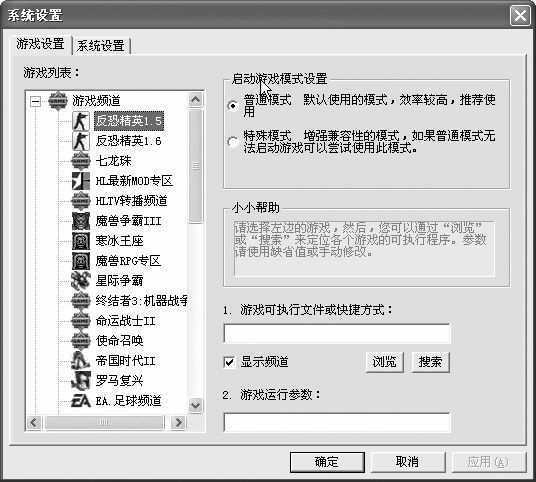
游戏设置界面可以划分为几个部分,左边是游戏列表,这里列举了浩方平台支持的全部游戏,玩家在进行游戏设置之前要先从这里选择相应的游戏。右侧上方是启动游戏模式的设置,不同设置的说明已经很清楚了,通常情况下选择普通模式就行,如果普通模式无效再试着选择特殊模式。右侧下方是选择游戏可执行文件或者快捷方式的路径以及设定游戏运行参数的位置。如果对于游戏可执行文件或者快捷方式的路径很熟悉,那么可以选择“浏览”在电脑中指定准确的位置;如果不太熟悉的话,可以选择“搜索”,指定硬盘区域后让系统自行寻找正确的启动文件。而游戏运行参数通常情况下是不需要进行设定的,有必要的话需要玩家自行设定。
b.系统设置
系统设置主要针对浩方平台中的聊天,这里玩家可以设定接收消息的类型、系统、他人和自己发言的颜色以及是否允许自动登录、是否允许加为好友,是否关闭VIP提示窗口和是否接收邀请游戏等。
4.开始游戏
“应该可以开始游戏了吧?”老大看见CS就兴奋不已,尽管自己的水平不怎的。
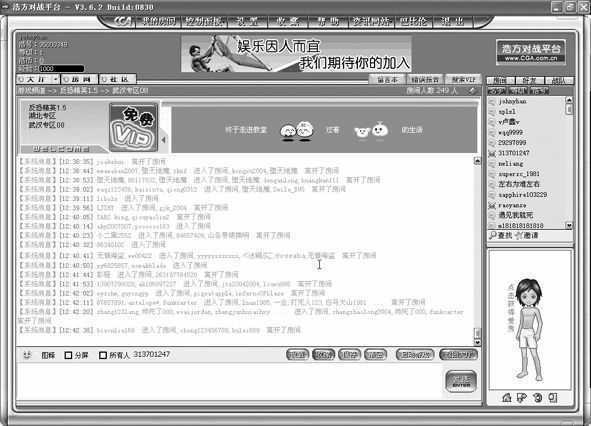
老三点点头。游戏设置结束之后就可以进入游戏了,在游戏大厅左侧的游戏列表中选择“竞技游戏”,然后点击自己想要进入的游戏,窗口中央就会出现各专区以及对应服务器的状态,这里当然是要选择网络速度比较快的服务器,要注意网速这一数值越低表示网速越快。
服务器选定之后就会进入游戏房间界面,点击主窗口右下方的“启动游戏”按钮正式进入游戏,如果此前没有进行游戏路径的设置,那么会自动弹出游戏设置窗口。
5.开始游戏之后的设置
两人当即决定以CS1.5版为例来一次“浩方之初体验”。进入游戏之后选择“局域网对战”,在选择服务器界面时点击“刷新”,这样就能够看到由其他玩家建立的游戏房间,然后选择想要加入的房间再点击“加入游戏”就可以正式进入游戏开战了。当然玩家也可以选择“建立游戏”来创建自己的游戏房间。
如果玩家想进入其他的游戏,比如《魔兽争霸Ⅲ》,方法也是大同小异的,在启动游戏之后选择“局域网游戏”,然后选择创建主机或者加入其他玩家的游戏就可以了。
6.浩方平台上的休闲游戏
浩方平台上除了允许玩家进行竞技游戏的对战之外,还提供一些小的休闲游戏,在游戏大厅中选择“休闲游戏”一栏,这里提供双升、中国象棋、俄罗斯方块和龙泡泡四种游戏,下面以双升为例进行介绍。
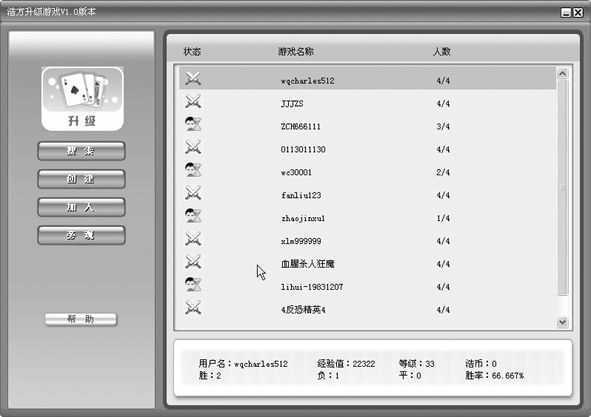
选择“双升”后同样进入服务器界面,进入任意一个服务器,首先要做的就是下载游戏,该按钮位于主界面的右下方。游戏很快就会下载完毕并且自动安装,此后升级游戏的主界面会出现,先点击一下“搜索”按钮,右边的大窗口中就会出现当前存在的游戏桌,玩家可以选择其中人数未满的“加入”或者自己“创建”新一桌游戏,此外还可以选择“旁观”去看看其他玩家是怎样进行游戏的。
结束语:当骊歌响起之时,陪伴大家走过大半个月的“新学期 新生活”也将向大家挥手告别。当然,就如同女生和男生的生活还要继续,我们也会一如既往关注大学生朋友在电脑应用和游戏中遇到的问题,帮助大家排忧解难,成为各位的知心朋友。