e博士看台(37):为共享上网扫除障眼碍
网络通信
自从第35期G2版《把互联网搬进寝室》一文刊登后,e博士的海量信箱硬是被莘莘学子“邮件炸弹”般的求救信给塞满了。e博士对同学们提出的共享上网时出现的问题进行了分类整理,对一些具有典型性的问题,做了集中回答供同学们参考,希望能够帮助同学们在新学期里更好地共享上网。
解决拨号的烦恼
很多同学反映,如果寝室中负责与ADSL Modem直接相连的拨号计算机不开的话,大家就无法上网了,但又不能为了自己上网,而让同学的计算机不用也开着。
其实,我们可以使用ADSL Modem的内置拨号功能(带路由功能的ADSL Modem)来解决这个问题。如果ADSL Modem支持内置拨号功能,那么就可以设置几个简单的参数,使ADSL Modem通电后即可自动拨号,省却了计算机拨号的过程。但要注意,这种拨号方式需要先将ADSL Modem和Hub、交换机的UPLink插槽用平行网线相连,然后再将寝室中的所有电脑连接到除了UPLink口之外的任何一个接口即可(见图)。
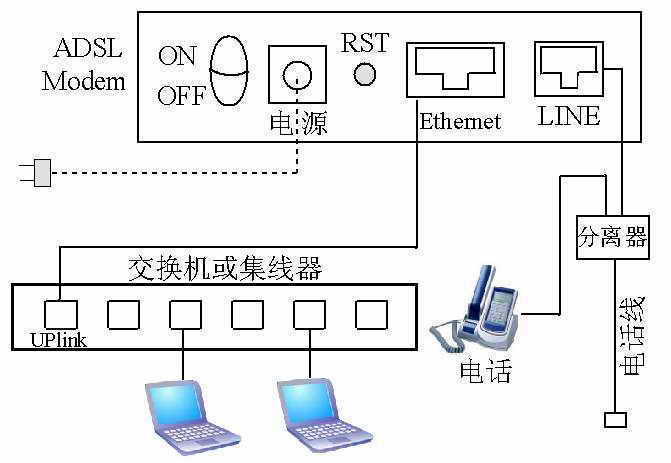
完成上述硬件连接后,应将每台计算机的IP地址设置为与ADSL Modem说明书中给出的网关在同一网段的IP地址(如果网关是192.168.1.1,那么所有计算机的IP地址范围就应该是192.168.1.2~192.168.1.255),接着打开IE浏览器并在地址栏中输入ADSL Modem的IP地址(如192.168.1.1),在随后出现的登录对话框中输入用户名和密码,然后在“WAN配置”页面中输入拨号上网的用户名和密码并保存,重新启动ADSL Modem后即可使设置生效。
经过上述设置后,ADSL Modem一开机就会自动使用内置的拨号器进行拨号,拨号成功后,ADSL Modem就成为了局域网内所有计算机的网关,此时所有的计算机开机即可上网,而不用专门的计算机来拨号。
上网掉线很频繁
有些同学反映别的寝室上网很正常,但自己的寝室上网时却总是出现掉线的现象,有的时候是半天掉一次,有的时候是几分钟掉一次……
学生寝室一般不会存在未经分离器而“私装”电话导致一遇电话拨入就掉线的情况,所以上网掉线的“原因”一般有以下三种情况。
一是ADSL Modem自身质量问题引发的掉线。判断ADSL Modem本身是否存在质量问题,换一个ADSL Modem试试就可知道。遇到这种因硬件本身质量问题导致的掉线,办法只有一个,那就是“更换设备”。
二是拨号程序导致的问题。如果更换ADSL Modem后掉线问题仍旧存在,那么就要考虑是否因操作系统中的ADSL拨号程序未安装好或兼容性太差导致故障出现。针对这种情况,e博士建议大家使用Windows XP的内置拨号组件或ADSL Modem的内置拨号功能进行拨号。
三是缓存溢出导致的问题。由于ADSL的上行带宽只有几百Kb,有时局域网内许多与ADSL无关的数据包将占用ADSL上行通道,这些数据包的大小如果超过ADSL上行传输能力,数据包将被装入ADSL Modem的缓存,如果数据包继续增多,缓存将会出现“溢出”现象,从而造成ADSL Modem “假死”并出现掉线现象,遇到这种情况时,重新启动ADSL Modem即可。
无法浏览怎么办
无法浏览网站,或是访问速度特别慢,或是部分网站不能浏览……这是女生询问最多的问题。
其实这些问题的出现都是因为没有为计算机设置好DNS服务器导致的。大家不要以为设置了IP地址和网关就可以上网了,其实上网浏览最重要的“技术支持”还是DNS服务器。如果省略了这一步,那么域名式的网页就会无法解析,从而导致无法浏览。解决的方法当然是添加DNS服务器。
如果有些网站仍不可访问,请尝试更换一个DNS服务器试试(可咨询宽带服务提供商,以获得新的DNS服务器地址)。如果某个网站的访问速度特别慢,那么有可能是DNS服务器解析过慢导致的,这时同学们不妨换一个离自己最近、速度非常快的DNS服务器来试试。
提示:由于互联网上的服务器最基本的识别方式是通过IP地址进行的,而IP地址是由一组枯燥且没有任何意义的数字组成,不便于人们记忆,所以人们采用了便于记忆的域名来“映射”到每个特定的IP地址上。对于这个庞大的“映射”需求,人们是使用DNS服务器来完成的,所以当通过IP地址可以访问网站,而通过域名方式却不可以访问网站时,就应该在DNS服务器的设置上找原因了。
共享资源看不见
很多使用Windows XP的同学反映,通过网上邻居访问同一寝室中的某台计算机上的共享资源时,出现了不能正常浏览(如没有权限浏览)的情况。
出现这个问题一般是网络协议没有完全安装或工作组名称未设置一致造成的,要从三个方面来进行解决。
一是无论是什么版本的Windows操作系统,都要确保寝室中所有计算机的工作组名称一致。
二是在确认工作组名称一致的前提下,如果无法访问共享资源,就需要适当添加网络协议,看看是否能解决问题了。首先检查“本地连接”属性(Windows 9X用户要检查“网上邻居”属性)中是否勾选了“Microsoft 网络的文件和打印机共享”项,如果没有就请勾选它。如果已勾选,那么使用Windows 2000/XP/2003的计算机,可进入“本地连接”属性窗口,点击“安装”按钮添加“NWLink IPX/SPX/NetBIOS Compatible Transport Protocol”协议即可;如果是使用Windows 98系统的计算机,则需要确认安装了NetBEUI协议。
三是使用Windows XP系统的同学要检查一下系统是否开放了共享资源的访问权限,e博士建议大家专门建立一个账户用于共享资源的访问。每设置一个共享资源,就将这个账户添加进去,并赋予相应的访问、修改权限,然后依次进入“管理工具→本地安全策略”,点击“本地策略→安全选项”,将“网络访问:本地账户的共享和安全模式”项的状态设为“经典:本地用户以自己的身份验证”,这样,局域网中的其他同学就可以使用这个账户访问指定的共享资源,既安全又简单。
通过对这些典型问题的解答,相信同学们都掌握了共享上网中一些常见问题的解决方法了。如果还有什么难以解决的问题,请大家继续来信咨询e博士。