果冻玩局域网(37):轻松订票 快乐出行──搭建局域网内的订票管理系统
网络通信
在果冻的公司,机票是由人力资源部统一向外预定的(这样既可实现订票,又可记录员工出行信息),负责人便是草莓的朋友石榴。因为单位规模大、业务多,她每天都要将每张订票单上的订票信息输入电脑再打印出来并统一发给航空售票处,光是输入时的核对工作就让人叫苦不迭了。眼下激动人心的“十一”长假就要来到了,公司上下肯定会掀起一股“出行风”,想想自己将要面对一大堆的订票单(老大许诺国庆出游可在单位订票),石榴的精神几乎要崩溃了。因为经常听草莓说起果冻的“义举”,无奈之下,她找到了果冻……果冻选择了“航空售票客户管理系统(网络版)”(果冻将它称为“订票系统”)来解决订票问题。只要在石榴的电脑上(即服务器端)安装该系统,并将数据文件夹进行共享,然后在各个部门的文员使用的电脑上(即客户端)也安装该软件,并将数据路径指向服务器上的共享文件夹,便可以在客户端上编辑订票数据,而服务器端只要进行统计并打印报表便可以了。这样就可免去石榴手工输入、逐一核对的烦恼。
航空售票客户管理系统网络版
软件大小:3721KB
软件类型:共享软件
软件版本:2.56
应用平台:Windows 9X/NT/2000/XP
下载地址:http://www.skycn.com/soft/16998.html
创建大本营 设立共享数据库
软件安装成功之后,还要建立非常重要的共享数据库。
果冻在石榴的电脑上安装订票系统(默认的安装目录为D:\HKKHGL_NT),一路点击“下一步”按钮直到安装结束。为了让各个部门提交的数据都能够自动保存到石榴的电脑上,需要将该安装目录(D:\HKKHGL_NT)设置为完全共享。
果冻提示 在设置共享的时候,一定要记住进行完全共享。否则,即使在客户端能够找到共享的数据文件夹,也无法将订票数据存入。
聚少成多 安装客户端
搞定了石榴的电脑,果冻还要为各部门安装客户端软件。这样,各部门的文员才能将订票信息及时上报给石榴。
由于各个部门的订票活动都是统一由文员来完成的,所以果冻只要将订票系统安装在文员的电脑上便可以了。说是客户端,其实安装所使用的程序和主机是一样的,只是在安装完成后需要进行网络的设置才能实现远程登录。
打开订票系统主菜单,依次进入“系统设置→设置共享数据文件路径”,将共享数据文件路径指向服务器上的订票系统文件夹,这样便可以在客户端上实现远程登录服务器并直接操作服务器上的数据文件了。
职责分明 用户权限设定
刚登录系统,石榴便提出了意见,她认为其他部门的文员都有和自己一样的权限,自己的“权威性”一点都体现不出来。果冻告诉她,为各个用户分配权限是必不可少的。
为了保证系统数据的安全,订票系统将用户分为系统管理员和操作员两类。系统管理员只能设置一人,拥有最高权限,可以对任何的数据模块进行操作。操作员可以设置多名,操作员的权限由系统管理员来赋予。
在订票系统的主菜单上点击“系统设置→操作员管理”,打开“设置操作员及密码”对话框。首先必须设置系统管理员,然后才能设置其他的操作员。当然,管理员非石榴莫属。点击“新增”按钮,窗口内的各个选项便处于可编辑状态。在“操作员姓名”中输入石榴所在的部门名称(人力资源),输入登录的密码,然后将操作员级别设定为“A级”,最后点击“保存”按钮即可(图1)。
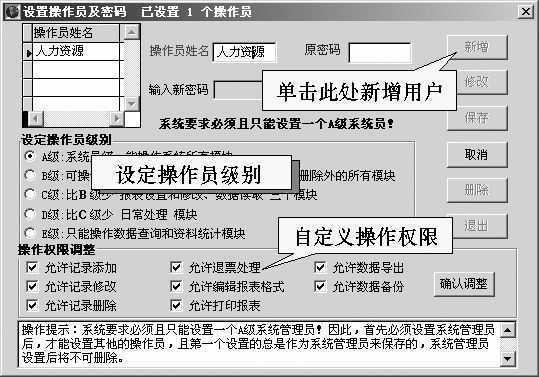
接下来,拥有了“生杀大权”的管理员便可以开始添加操作员了。操作员可有B、C、D、E四个级别的选择,不同级别的操作员所拥有的权限也各不相同。在建立操作员时必须设置相应的密码,这样就能够保证每一位登录系统的操作员都是合法的,不给一些喜欢搞恶作剧的人任何可乘之机。
有了系统管理员权限后,石榴便对订票记录拥有了添加、修改、删除、导出、报表打印等全部权限,而她赋予各部门文员的权限则仅限于订票记录的添加、修改和删除这三项基本的功能。
果冻提示 如果你对订票系统所提供的操作员权限不太满意,可以在“操作员权限调整”栏中通过勾选相应的功能选项来为用户赋予权限。
以逸待劳 接收订票信息
现在,万事俱备,只欠东风。为了展示自己的“劳动成果”,果冻以操作员的身份登录订票系统,向石榴发出了他的第一张“订单”……
双击桌面上的“航空客户管理”图标启动软件,此时将会弹出“系统登录”窗口,在用户名旁边的下拉菜单中选择属于自己的名称,然后输入相应的密码,将“登录方式”选择为“远程登录”,点击“确认”按钮即可登录系统了。
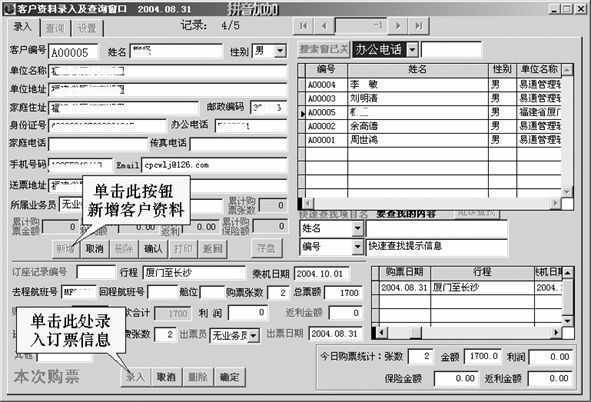
在主菜单上依次点击“数据处理→手工录入”,打开“客户资料录入及查询”窗口。窗口的上半部分是客户数据,下半部分为本次订票数据,分别点击“新增”和“录入”按钮便可以进行信息的输入。果冻将自己的个人资料以及国庆节出游需要购买的机票信息都“塞”进了订票系统(图2)。
各部门的文员在规定的截至时间之前将本部门的订票信息录入后,石榴要做的就是在自己的电脑上运行订票系统,在系统的主窗口内便可看到订票的情况。
果冻提示 要查看公司的总体订票情况,只要使用订票系统提供的统计功能即可,在主菜单上依次点击“统计分析→购送票情况统计→本期购送票统计”便可以打开“送票情况统计”窗口进行订票信息汇总了。
尽在掌握 订票信息及时知晓
由于航空订票的时效性比较强,石榴经常需要临时进行订票,因此她希望能在某个部门的订票信息发生变化后,她能及时得知信息以便订票。
由于订票系统并没有提供及时提醒的功能,果冻便使用一款名为FingerPrint(下载地址:http://www.2brightsparks.com/assets/software/FingerPrint_Setup.zip)的文件监控软件来间接实现“及时提醒”。
果冻提示 FingerPrint可以对设定的一个或多个文件夹内的所有文件进行监控,如果其中的文件发生了变化(属性改变、新增、删除等),用户可以马上得到通知。
第一次运行FingerPrint,软件会要求用户选择要监测的文件夹,点击“Directory”旁边的文件夹图标,把订票系统的数据文件夹添加到监控列表上即可。点击“OK”按钮,该软件将会对需要监测的文件夹进行扫描,并可保存文件夹的初始状态。以后每次进行扫描时,该软件将会用新的扫描结果和上一次的扫描结果进行比对,一旦发生变化便会提示用户。
FingerPrint提供了定时扫描功能,只要在软件的主界面的菜单栏上选择“Action→Schedule”进入计划任务设置窗口进行设定即可。点击主界面上的最小化按钮,FingerPrint将会隐藏至系统托盘内并在设定的时间进行扫描。这样,一旦订票信息发生了更改,石榴便能够在最短的时间内得到通知并进行查询。
现在,石榴就可坐在办公室里,轻轻松松地处理订票信息,不仅不用面对那些烦人的订票单,而且不用担心会发生由于自己粗心导致资料错误的情况。看来,石榴可以平安度过“十一”前的购票狂潮了,而大家也可及时拿到机票,开开心心地准备出游了。