给你的电源做体检
硬件周刊
电脑的性能越来越高,功耗也随之不断增长。以前容易被大家忽视的电源,如今变得越来越重要,因为这是电脑稳定运行的第一道屏障。赶快给你的电源做个体检,看它的“体质”是否符合要求。
两套系统的不同要求
AMD系统:AMD Athlon CPU一般主要从+5V取电(某些主板例外),此套系统对+5V的要求很高,当+5V端的负载增大时,其电压就会下降,这时电源的补偿电路会自动对+5V进行“补偿”,即提升+5V的电压,但电源不能对各路输出电压分别进行补偿,因此当+5V端电压提升时,其他电压也就相应提升了。
当电脑设备较多时,比如采用高频率CPU+大功率显卡+RAID+多个散热风扇+双光驱,如果电源出现负载过大,那么+5V端电压就会提升,同时+12V电压也会相应提升,此时应监视+12V电压波动情况:一般+12V电压在5%以内浮动属正常,即+12V电压在12.6V(12+12×5%)以内,而如果大于这个数值那么就表明电源快吃不消了,如果要是超过12+12×10%= 13.2V,那么就很难保证系统稳定运行了。
Intel系统:和AMD系统不同,P4 CPU主要从+12V取电,因此P4系统对+12V的负载能力要求较高。当+12V电压下降时,电源就会对+12V进行“补偿”,在提升+12V电压的同时+5V的电压也会随之提升,因此当P4系统负载过大时应该考察+5V电压的波动情况。如果+5V电压上升超过5%,那么电源已经处于中度负载情况下,而超过10% ,那么还是赶紧换电源吧,否则你就要后悔了!
小知识:电压的波动
电压的波动与电源的负载大小有很大关系,随着配件数量的增加,耗电量也随之增加,电源各个输出端的输出电流也会明显增加,而电源固有的内阻将会损耗掉部分能量而导致输出电压逐渐降低,当负载超过电源的限度时其输出电压就会产生明显的下降,所以我们可以从电源的各个输出端电压值下降的幅度来判断电源是否已经出现功率不足的情况。
为了保证输出电压的稳定,ATX电源内部设计了一套补偿电路,能够根据输出电压下跌的幅度自动进行补偿来抵消输出电压的下降,但通常ATX电源并没有为每一路输出电压提供单独的稳压电路,而是同时补偿,比如+3.3V、+5V和+12V中的+5V因为负载太大而导致输出电压开始下降,电源会同时增加这三路的输出电压,并不会单独对+5V进行控制,其结果必然导致+3.3V和+12V的输出电压过度补偿而超过额定的电压,当电源设计欠佳或输出功率不足时这种特有的现象就更加明显。
说到这里,大家可根据前面所讲的内容计算一下自己电脑的实际功率,看看自己的电源是否能满足电脑的要求,接下来我们将为大家讲解如何使用软件测试电源的负载能力。
开始测试
我们要用的软件有OCCT和MBM。MBM以前曾经介绍过(见本报今年16期第F11版)。OCCT是一款专门用来测试电脑稳定性及负载能力的工具,它在测试时强制CPU进行繁重的密集运算,从而考察CPU、电源、内存等设备的稳定性,OCCT在测试时会记录下主板的温度、电压变化情况(通过借用MBM监测电压的数据实现,这也是二者配合的原因),测试结束后它会自动生成温度、电压波动图,通过图表可以简单分析电源的优劣情况。
OCCT测试前必须先设置MBM,只有MBM监测的数据准确才能得到准确的OCCT测试数据,否则测试出来的结果没有任何参考价值。MBM安装完后,打�*绦虿说ブ械摹癕BM Config Wizard”,然后一路“Next”,在主板型号框内选择你的主板型号,选择好以后完成设置。打开MBM,在温度监测栏内观察温度和电压是否正常,可以使用AIDA这个软件配合观察,这一步用以检查温度传感器型号是否设置正确,以及电压各项指数是否无误,确保一切没有问题之后,运行OCCT。
提示:如果主板型号中没有你的主板,那么可以省略此步,直接打开MBM再选择温度传感器的型号,不过这需要查看主板或者使用AIDA检测才能得知。另外运行OCCT后会自动屏蔽MBM。
首次运行OCCT时,先要在温度传感器配置中设置CPU温度和主板温度,在弹出的选择框中,“CPU”栏内选择CPU温度(数值大的是CPU温度),在“CASE”栏内选择主板温度。接着是电压配置,默认值即可。选择好以后进入Option面板,将“MEMORY USED”设置为本机内存的50%,再将“CPU MAX TEMP”CPU最大承受温度设置为70℃,单击“Go Back”返回。
设置完成后,单击“TEST”测试就开始了(测试平台Athlon XP 3000+ ,512MB DDR400,GF5700Ultra,ST 120GB,双光驱)。OCCT在工作时,CPU占用率会逐渐达到99.9%,此时CPU和电源均处于满负荷状态,从OCCT的监测面板中可以看到电源的各路输出电压上下波动,如果CPU散热器撑得住,电源也没有问题,那么30分钟后测试就顺利完成了,这期间如果系统有任何不稳定,OCCT都会自动退出。测试结束后打开OCCT目录下的“Graphs”文件夹,里面共有六张记录图表:主板温度、CPU温度、+3.3V电压、+5V电压、+12V电压、CPU电压。这六张图表分别记录了电压、温度指数在30分钟内的变化情况,通过这些指数可以简单判断电源的负载能力。
提示:如果前面的MBM设置不正确,那么OCCT测试结束后,电压波动曲线即为一条直线,或者该曲线没有波动变化,不要误认为是电源品质好。另外在测试时一定要关闭屏保、休眠以及其他程序,否则测试结果也不准确。比如在测试当中,突然出现屏保,那么电压会大幅下降达20%之多,这样生成的图没有任何意义。
如何看懂结果
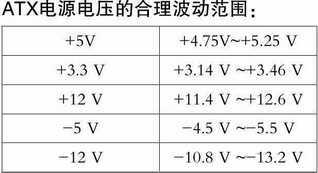
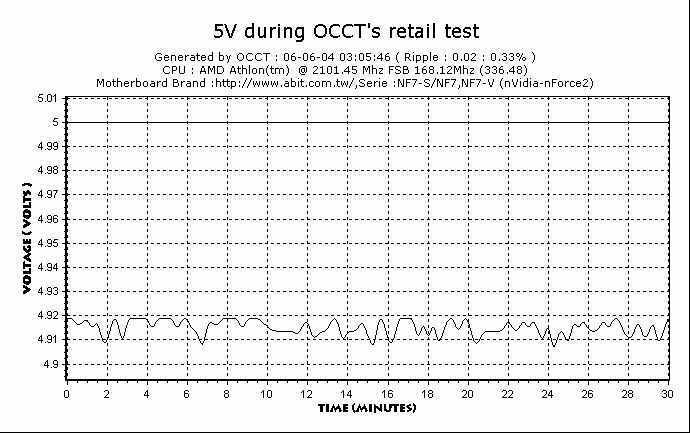
我们先来看看+5V电压的波动曲线,(见图1),Ripple(电压波动)有两个数值:0.02和0.33%,第一个数字表示+5V端在波动时,电压变化的最高点和最低点之差,第二个数字表示电压波动的百分率。图1中可以看到+5V电压一直在4.92V附近波动,没有太大的起伏,看来该电源的+5V端还是比较正常的,即使最低值4.91V也没有超出4.75V~5.25 V范围。
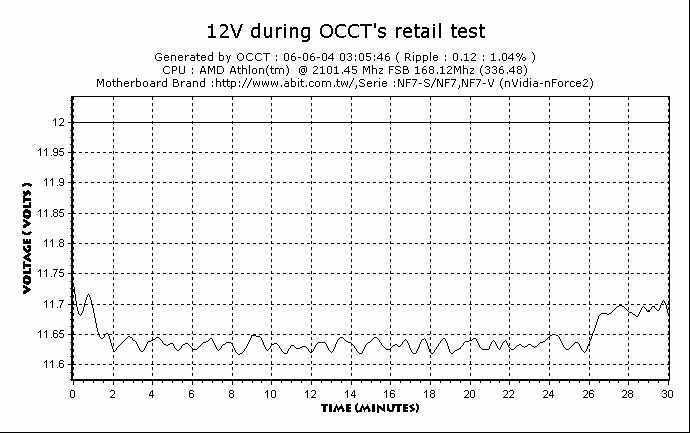
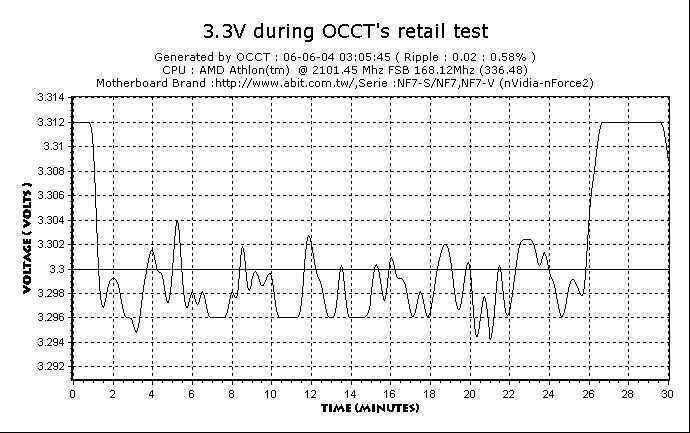
我们再来看看+12V的情况(如图2),12V端的Ripple值分别为:0.12,1.04%,+12V最低电压达到11.63V,最高不过11.75V,波动也比较正常。虽然GF5700Ultra显卡使用了一个12V接口,但从图中看出这并没有给电源造成什么负担;+3.3V端主要给显卡和内存供电,从图3中可以看到电压波动也比较正常,不过OCCT在测试时显卡并未处于负荷状态,因此+3.3V端只作为参考,考察电源还是要以+5V和+12V端为主。
在前面部分我们已经分析过主板对+5V和+12V的要求,当电源负载较大时,其输出电压会逐渐下降,此时负载较大的输出端电压下降得比较快,而负载较轻的一端电压会逐步上升,这是电源在对输出电压进行“补偿”,因此大家在测试的时候如果出现有的电压偏低,有的电压偏高,那么就说明电源已经在中度负载中工作了;如果+5V和+12V电压都比较低,超过了5%的范围,那还是尽快换电源吧,低电压可是硬盘的杀手;如果+5V和+12V电压都严重偏高,超出了5%,那么这台电源已经处于负载超标严重的状态了,在这种情况下已经很难保证系统的稳定运行,更别说添置新配件了!过高的电压还可能烧毁硬件。电压波动在4%以内,说明电源的负载能力还是不错的,起码可以满足目前的需要,如果波动在2%以内,那么电源负载能力就绰绰有余了。
电源输出电压的稳定性,是关系到电源质量的一个重要指标,只要输出电压没有超过5%,对电脑配件就不会造成什么负面影响,过于在意电压波动也没有什么必要。不过从另一方面来讲,电压波动较小的电源负载能力较强,反之则较弱。通过OCCT测试可以从一方面了解电源的负载能力,但是这种测试存在一定误差,有条件的朋友还是用万用表测试来得准点。
附:MBM 下载地址
http://mbm.livewiredev.com/download.html
OCCT下载地址
ftp://ftp2.ocbase.com/ocbase/OCCT/OCCTv0.80d.exe