办公仔天地(37):用Excel做个国庆游开支表
软件世界
办公仔的话:哈哈,马上就要到国庆佳节了,也就是说又可以“复得返自然”。为了放松自己,释放压力,俺约好了编辑部几位小编──多媒体版的BOBO、软件强档版的人武王等一道外出旅游。
为了减少旅游开支,大家都强烈要求制作一个完整的旅游费用计划。在经过多次激烈的辩论之后,制作旅游开支计划的任务“光荣”地落到了俺办公仔的肩膀上。
思路:旅游开支计划的最重要一点就是需要一目了然地了解各项费用支出,还有就是能够在旅游回来之后将实际支出与预算支出进行对比,看看在哪些项目上多花销了费用,哪些地方少花销了费用。表格无疑是反映上述思路的最好形式,所以在这里选择Excel2003作为开支表制作工具。
一、设计Excel原始表格
在制作国庆旅游开支表的开头,我们首先需要一个原始表格。
在表格中,我们将设置六个费用项目,分别是交通费、住宿费、餐饮费和游览费、杂项费、预备金。需要注意的是交通费下面又分为往返费和公交费两个小项目。预备金则按照交通费的20%+住宿费的30%+餐饮费的35%来计算。
参照图1制作一个 “国庆游计划费用表”,将每一列的项目费用分别输入表格。注意A2、B2单元格必须在合并后才能输入“费用名称”。接着分别输入“单人费用”、“人数”、“小计(元)”和“备注”。
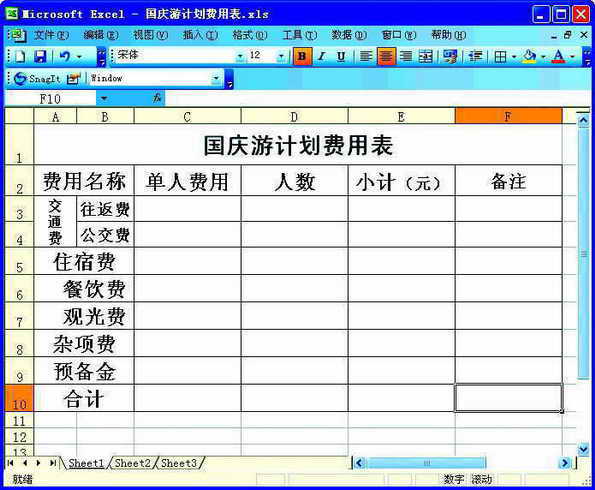
小贴士:在完成原始表格的制作之后,我们可以根据视觉效果调整表格中字体的字型、大小、调整单元格的大小以及给表格加边框。
二、输入数据和计算费用
1.将相关数据输入原始表格
在确定此次旅游中每人需要花费的单项费用之后将数据分别录入到“国庆旅游计划开支表”中。
这一步主要是对数据格式的处理,因为是私人旅游,所以费用必须精确到小数点后面两位,否则事后费用平摊起来相当麻烦。
分别选中C列和E列,打开鼠标右键菜单,点击“设置单元格格式”,接着在弹出的“单元格格式”窗口中点击“数字”标签,在“分类”下的列表项中选中“数值”,然后将“小数位数”设置为“2”,最后点击“确定”(图2),这时只要涉及金额方面的数据都会显示两位小数。
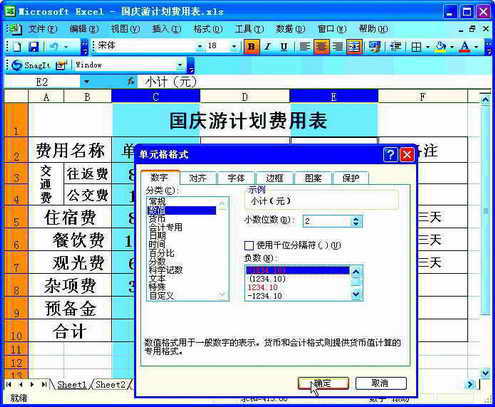
小贴士:如果是组团境外旅游,费用相当大。为了计算方便需要给大量的数值加上单位(如“万元”等),这时可以选中需要添加单位的单元格,打开“格式→单元格→数字→分类→自定义”,然后在“类型”栏内输入“#万元”,单击“确定”按钮返回,以后在上述单元格中输入数值后即会自动添加“万元”两字在其后面。
2.通过公式计算相关费用
在这一步中我们主要利用乘法公式以及求和公式来计算表格中的相关项的数据。
① 计算“预备金”
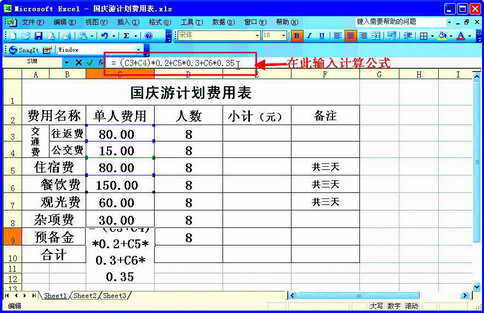
选中C9单元格,在工具栏下面的窗口中输入“=(C3+C4)*0.2+C5*0.3+C6*0.35”(图3),整个表达式的意思表示各个项目按一定比例计算后得出的总和,这个总和即是单项预备金的数额,最后回车即可。
② 计算各个项的小计费用
举个例子,我们要计算交通费中往返费的总和,那么只要选中E3单元格,然后在工具栏下面的窗口中输入“=C3*D3”,最后回车即可。
小贴士:这里有一种简便的方法,选中得出结果后的E3单元格,然后将鼠标移到该单元格的右下角处,这样当鼠标变成黑色的“+”时,我们按住鼠标左键不放,然后向下拖动鼠标直到E9单元格为止,这时我们会发现拖动后即可看到各项得出的小计费用。
③ 计算总费用
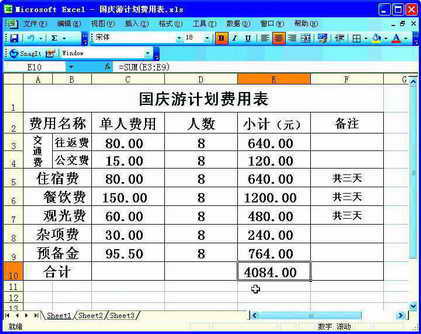
选中E10单元格,然后输入“=SUM(E3:E9)”并回车就可以得出总和。当然也可以直接选中E9单元格,然后点击工具栏上的“∑”图标按钮即可求和并得出最后的结果(图4)。
三、打印表格随身携带
此时心细的BOBO提出,是不是应该把这个费用表打印出来,每个人发一张,以便在旅游中随时了解自己的预算。
打开“文件→页面设置”,在“工作表”选项卡对打印表格进行具体设置。首先需要将打印处的“网格线”勾选(图5),这样打印出来的表格就会显示网格线,达到一目了然的效果。
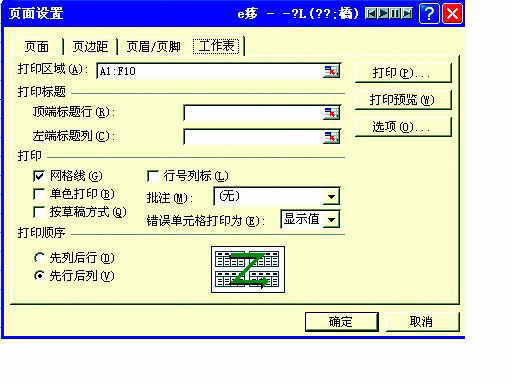
在这里还可以对打印区域进行设置,比如希望只让办公仔掌握具有合计一行内容的表格,其余人则只需要看到具体费用项目,可以在“打印区域”处进行调整。
小贴士:也可以选择打开“视图→分页预览”,然后选中需要打印的工作表区域,单击鼠标右键,在弹出的菜单中选择“设置打印区域”命令即可。
页面设置完毕之后,点击“文件→打印”,将弹出一个“打印内容”对话框,在这里将打印内容处的“选定区域”勾选,就可以直接进行打印了。
四、计划费用与实际费用对比
假设当旅游回来后,我们会有一个实际的消费费用,这与计划的旅游费用肯定是有一定差距,要想明确知道其中的差额,或者是为了评价一下所做计划的科学性,那么我们可以制作一份关于这次国庆游实际费用情况表,然后分别录入计划费用与实际费用(图6)。
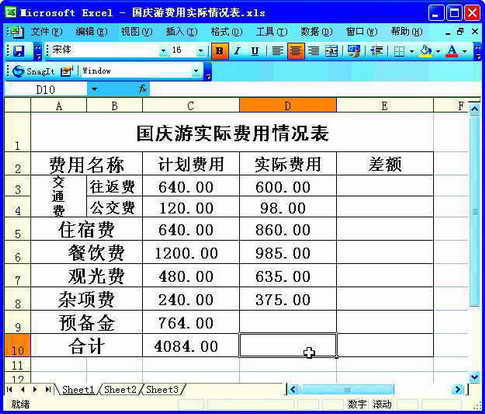
下面计算的方法就可以参照前面的步骤,通过公式进行合计,最后得出这次旅游的实际总费用。
根据计算出来的实际总费用,我们来确定一下本次旅游是否动用了预备金,选中D9单元格,然后输入“=SUM(C3:C8)-SUM(D3:D8)”并回车,此时我们看到结果为“-233.00”,这表明本次旅游动用了233元的预备金,如果此值为正数或0,则表明本次旅游没有动用预备金。
总的来说,在国庆旅游之前利用Excel制作一个费用开支表,能够让我们有效地控制费用支出,对自己旅游成本做到心中有数。当然这里只是起到一个抛砖引玉的作用,大家可以根据自己的不同情况进行制作开支表。