在WMP中显示MP3歌词
软件世界
在Windows Media Player中播放MP3时不能显示歌词,这实在是一个不小的遗憾,下面就说说怎样用Windows Media Player 9为MP3添加歌词。笔者是在安装有Windows XP Professional 操作系统的计算机上完成的。
一、让歌词与音乐同步
用Windows Media Player 9打开一首MP3,如《达坂城的姑娘》,单击“媒体库”,用鼠标右键单击“达坂城的姑娘”,然后单击“高级标记编辑器”。 接着单击“歌词”选项卡,然后单击“同步显示歌词”。 打开图1对话框。
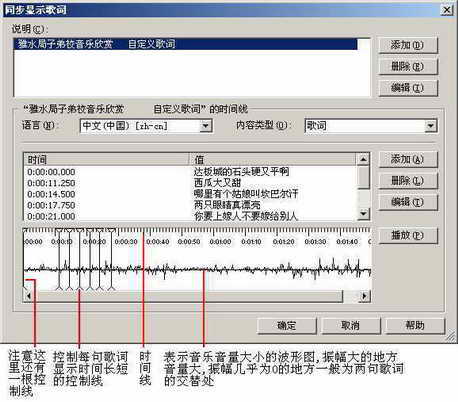
在“说明”下单击“添加”,然后键入任意的描述文字。在“语言”和“内容类型”中,分别选择“中文”和“歌词”。下面以添加最初两句歌词为例进行说明。
1.单击“……时间线”下的“添加”。然后单击“编辑”,在“值”字段下输入第一句歌词“达坂城的石头硬又平啊”,由于这是添加的首句歌词,控制线会出现在时间线区域的最左端,也就是时刻为0的位置(不仔细看还不容易观察到)。
2.用同样的方法输入第二句歌词“西瓜大又甜”。
3.精确地让歌词与伴唱或音乐同步
选中第一句歌词,再单击“播放”,你会观察到波形图上出现一个红色的进度条,一边听,一边拖动第一根控制线,直到第一根控制线恰好与第一句歌词的第一个字同步。选中第二句歌词,再单击“播放”,默认地,它会从第二根时间线处开始播放,与上类似地使播放起点与第二句歌词的首字符同步。
首次使用时,可能你会有些手忙脚乱,多试几次就能精确定位了。而且你还会发现其中的技巧:波形图的振幅为0处一般是两句歌词的交替处,掌握了这一技巧后一般能很快定位。
后面的歌词添加方法就用不着再下多说了吧。
二、效果欣赏
完成后单击“确定→应用→确定”,返回到Windows Media Player 9播放器主界面。也许你会迫不及待地想试听一下杰作,可结果会令人大失所望。这是什么原因呢?原来,Windows Media Player 9媒体库中《达坂城的姑娘》还是原来的姑娘,没得到更新,离成功尚有一步之遥,请单击“文件”下的“媒体另存为”将编辑后的文件存盘,再打开就能观察到效果了,如图2所示。
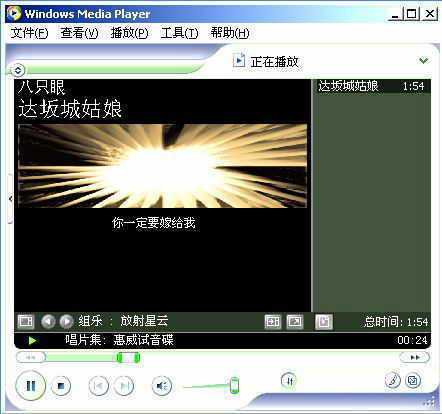
另外,一定要将“字幕”打开才能观察到添加的歌词。打开它的方法是:单击“播放”下的“字幕”,按提示进行选择即可。
除能添加同步歌词外,还能添加静态歌词。添加静态歌词后,所有的歌词内容将全部同时显示在图2的歌词位置并持续整个播放过程。请自己查阅Windows Media Player 9的帮助文件。但要注意的是:如果文件既包含静态歌词又包含同步显示歌词,播放过程中只显示同步显示歌词。