音乐发烧屋(37):让AAC为我所用
软件世界
音乐发烧屋正式开张了!现向所有音乐爱好者征稿。如果你是一个狂热音乐追新一族,对音乐的制作和应用有深入的涉猎,请将你的应用技巧和方案写给我们吧。一旦稿件采用,你将获得优厚的稿酬。让AAC为我所用发烧友报道:我是超级音乐爱好者,平常积累有大量的CD(都是一些非常经典的老歌),可这些歌只能在电脑和CD中听,如果能将这些音乐转成手机支持的格式,放在我的手机中我不但随时可以听,而且还非常方便。基于这种想法,于是我在网上不断地找寻应该使用什么样的音频格式来压缩进入手机,经过查询发现支持手机最多是AAC格式,如西门子U15、LG U8120C、诺基亚 3300 MOTO的C975……经过我的努力终于成功地实现了将CD转为AAC的梦想。
下一代音频格式AAC
AAC格式的音频算法在压缩能力上远远超过了以前的一些压缩算法(比如MP3等)。它支持多音轨、多种采样率和比特率、效率更高的解码效率。总之,AAC可以在比MP3文件缩小30%的前提下提供更好的音质。目前支持AAC的软件也越来越多,如Real 10也加入了对AAC的编码和解码的支持。
下面我来介绍一下怎么样把CD转换成AAC格式再放到硬盘里面保存。这样大家可以用AAC来存储自己喜欢的音乐了。AAC有好的播放效果,同时压缩后的文件也特别小,不像APE那样占用很大的硬盘空间。
使用的软件:
软件名称:Winamp V5.04 Pro
下载地址:http://www.skycn.com/soft/14849.html
编码设置,准备压缩
软件的安装非常简单,这儿就不做介绍了。启动安装后的Winamp,选择Options→Preferences菜单下面的CD Ripping项。这儿设置编码CD的格式,我们是压缩成AAC格式,所以选择MP4 AAC 1.0项。其实还可以压缩成其他格式,如MP3等。Bitrate项默认设置是128Kbps,这儿根据自己的需要设置,码率越大效果越好,一般情况下128Kbps够用了(图1)。
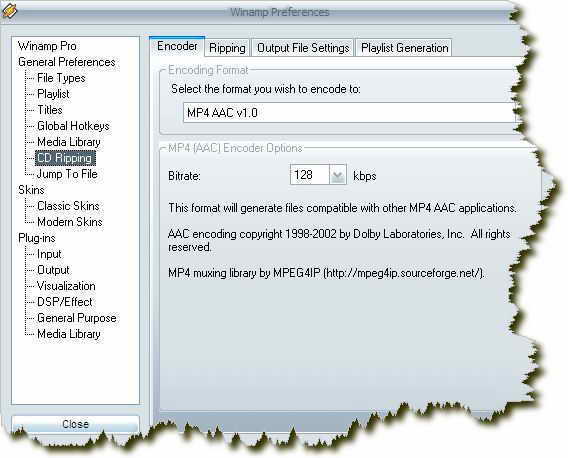
接下来点Ripping项设置读取CD的速度,默认情况下是两倍速。如果你不赶时间可以用默认设置,低速读取CD,可以减少压缩出错的情况。选择Output File Settings项来设置压缩输出的路径,默认情况下是C:\My Music。此项中还可以设置输出后文件的一些说明信息。Playlist Generation项是提供压缩完成后自动创建播放列表文件的程序。
压缩,开工吧
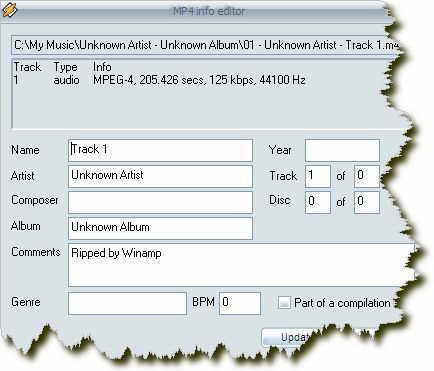
把CD放入光驱,如果你的电脑联网了,Winamp会自动联接到网上下载你CD的一些信息,如歌的名字和演唱者名等。在Media Library窗口里面你可以看到你要压缩的CD的盘符,在要压缩的驱动器上面点鼠标右键选择“Rip audio CD”项开始压缩CD(图2)。
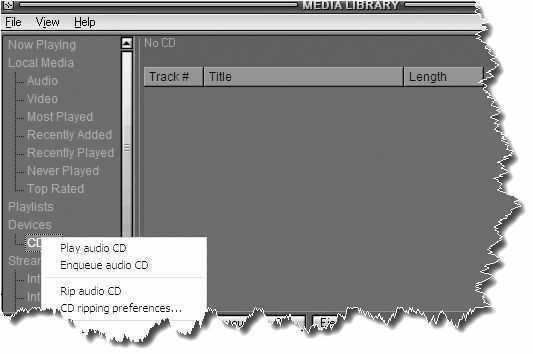
接下来你可以点“Rip Options”按钮来设置压缩进程的优先权(priority)和查看压缩时候的状态显示窗口(Ripping Status Window)。经过N分钟的等待你的CD便成功地被压缩成AAC格式。如果要设置AAC文件的一些常规信息可以用Winamp打开这些文件,在播放列表中用鼠标右键点击你要更改的文件名选“View file info”项,此时弹出设置窗口,这个设置窗口和MP3文件的信息设置窗口基本上差不多,但是显得更简洁些(图3)。
编 后
除了很多手机目前支持AAC格式外,另外目前支持AAC播放的软件非常多,如Winamp 5、RealPlayer 10、foobar2000等常用的播放器。以后支持AAC的播放软件和设备会越来越多,我相信MP3被AAC取代的时候到来了。如果一个数码设备同时支持播放MP3和AAC两种格式,你当然会选择效果更好,最终文件更小的音频压缩格式,那就是AAC。