压缩:让一切尽在其中
软件世界
经过两周时间,进入大学的杏园女生开始逐渐适应校园生活了。随着时间的推移,紧张的学习生活也拉开了大幕。杏园四姐妹经常通过网络传输各种学习资料,以提高学习效率。但是二姐欣首先发现问题,校园网传输的速度实在是太慢,有时候一个文件居然要等上10多分钟甚至半个小时。接着小妹婷也发牢骚:通过电子邮件添加附件的时候,需要将发送的文件一个一个加入附件中,简直是麻烦得要命。
“怎么办?”欣问大家。
“当然是打我们的技术支持热线了。”婷和静不假思索地回答。
一、Windows自带文件压缩工具
“叮铃铃──”一阵急促的电话铃声将正在酣睡的二哥老四川从美梦中吵醒。他挣扎着从床头伸出一只手,在努力摸索了半天之后终于碰到了电话筒。
恼火的二哥正准备大骂对方大清早打电话,结果耳朵里传来的是女生的焦急声音,赶紧将已经到嘴边的词汇吞了回去。二哥拉上刚刚吃饭回来的老三快步赶向杏园寝室。走进寝室就听见大姐静气急败坏地说:“怎么回事?文件传输速度也太慢了吧?”二哥过去一看,原来传输的是一个200MB的学习资料,文件如此大,难怪会传输那么慢。
从静传输的这200MB的学习资料文件来看,完全可压缩一下,再将它传输给对方。在Windows98时代我们一般使用的专用压缩软件,但在WindowsXP中已经集成了文件压缩功能,我们完全可以直接利用它来压缩文件。
1.压缩:文件的“瘦身”运动
“那你先把这个名叫商务英语的文件夹帮我压缩一下吧。”静指着桌面上的一个文件夹说。
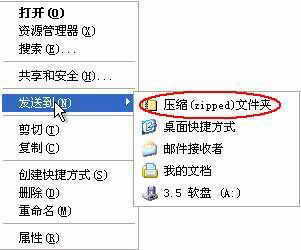
“OK。”老三选中“商务英语”文件夹,然后单击鼠标右键,选择右键菜单中的“发送到→压缩文件夹”(图1),此时文件夹便自动进行压缩。这个时候200MB的文件夹变成了170MB,一下子“瘦”了不少。如果文件都是文本格式,那么压缩率将更高。二哥在一旁强调。
“哦,我了解。是不是经过压缩之后许多文件都可以作为一个附件进行邮件发送了?”婷恍然大悟。
2.解压:让文件原形毕露
此时站在一旁的欣提出疑问:“如果我们收到这种格式的文件应该如何打开呢?”
老三又选中压缩文件,同样打开鼠标右键菜单选取“全部提取”选项,此时系统弹出提取向导;单击“下一步”按钮,在出现的对话框中单击“浏览”按钮为解压缩文件选择好存放路径,再单击“下一步”按钮便可完成解压操作。
3.妙建自动解压包
“我们英语老师也真是的,家里还安个Windows98,那我们这种格式的压缩文件发送过去岂不是会让她抓狂?”静依然抱怨。
“没有什么大不了的。我们可以给文件建立自动解压包。”老三很有耐心地回答。
他依次打开“开始→运行”,输入“iex press”并回车;
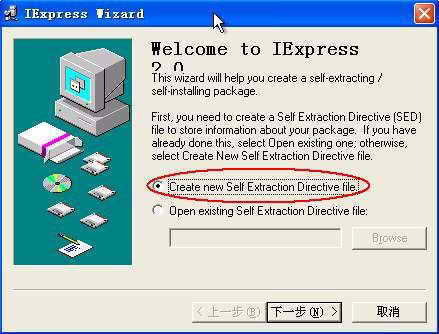
此时会出现“iExpress Wizard”窗口(图2),勾选窗口中的“Create new Self Ex traction Directive file”前的复选框,点击“下一步”按钮,在出现的对话框中点选“Ex tract file on ly”;在随后出现的对话框中输入压缩包标题后进入下面两个窗口,依次在两个窗口中分别点选“No prompt”和“Do not display a li cense”,单击“下一步”按钮继续。
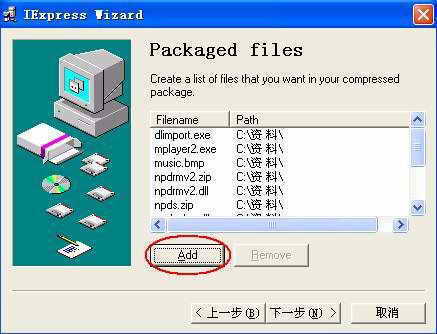
接着在出现的窗口中点击“Add”按钮,将所有打算压缩的文件添加到列表框中(图3)。因为在接下来的窗口中可选择默认设置,于是连续单击两次“下一步”按钮进入到压缩包存储对话框;
“请注意这一步很关键。”老三强调。在此处单击“Browse”按钮命名压缩包文件名及选择其存放路径,勾选“Store files using Long File Name inside Package”,再连续点击两次“下一步”按钮,便会进行文件压缩了。
当压缩完毕后单击“完成”按钮,女生们见到了一个常见的安装压缩包。
二哥和老三得意洋洋地表示:“这个自动解压包可以在所有的Windows 操作系统中进行解压缩,而且是全自动的,你们英语老师绝对会满意的。”
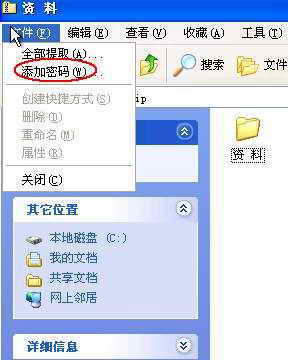
小贴士:如果不想让别人看到压缩包里面的内容,可以给压缩文件加个密码。双击打开压缩包,依次打开主菜单“文件→添加密码”(图4),在出现的“添加密码”对话框中输入密码后,单击“确定”按钮即可完成加密。
二、压缩软件中的“大哥大”──WinRAR
在掌握了压缩本领之后,众女生开始频繁压缩文件进行传输。但是很快又有新问题出现了。一天,宁从别处下载了一个大学学术论文资料压缩包,但是无论如何也不能解压。最后宁都发狂了,一个电话将李园寝室的四员“大将”全部叫了过来进行“联合会审”。
老四提心吊胆地一看那个文件,结果哭笑不得。原来这是一个扩展名为RAR的压缩包,利用Win dows XP自带的解压工具是无法将它们解开的。
老四一边解释Windows XP中,只能对扩展名为ZIP的压缩文件进行解压缩,一边将WinRAR安装在电脑上。
1.压缩成RAR文件
“WinRAR的压缩和解压缩方法跟WindowsXP大致相同。”老四选中欲压缩的文件后单击右键,在弹出的快捷菜单中,WinRAR提供了“添加到压缩文件和“添加到XXX.rar”两种压缩方法。
选择其中的“添加到XXX.rar”命令,WinRAR就可以快速地将要压缩的文件在当前目录下创建成一个RAR压缩包。
小贴士:压缩文件主要有通用的可压缩任何文件的压缩格式,如ZIP、ARJ、RAR、CAB等等。也有专门的压缩格式,如压缩声音的MP3、压缩图形的JPEG、压缩影像的MPEG格式等。压缩分有损数据压缩和无损数据压缩,我们使用的通用压缩软件都是无损压缩格式。
2.分割压缩文件
“听说WinRAR可以分割文件?是真的吗?”欣推推鼻梁上的眼镜架问。最近她在学校信息中心上网一直苦恼电子邮件的附件限制让自己发不出大文件。
“这个我来讲解吧。”老三从老四手头接过鼠标,选中一个文件夹,在右键菜单中选择“添加到压缩文件”命令,随后弹出一个“压缩文件名和参数”对话框。
“在这里可以进行一些参数设置,而要达到分割文件的目的,我们需要使用到这个功能。”老三在“常规”选项卡中点击“压缩卷大小”处的下拉菜单,输入“3,000,000”,点击“确定”(图5)。
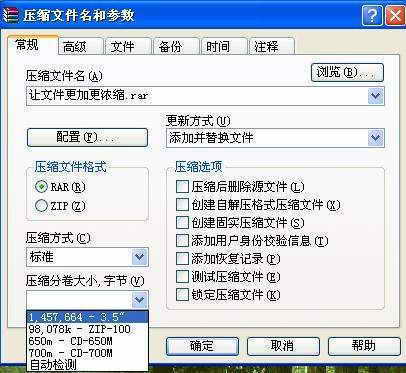
这样,一个大文件就自动地分割为多个容量为3MB的小文件,可以一个个发送给对方,并且对方把所有的文件放在一个目录下,通过解压头一个文件,即将原文件还原了。
3.WinRAR的解压缩
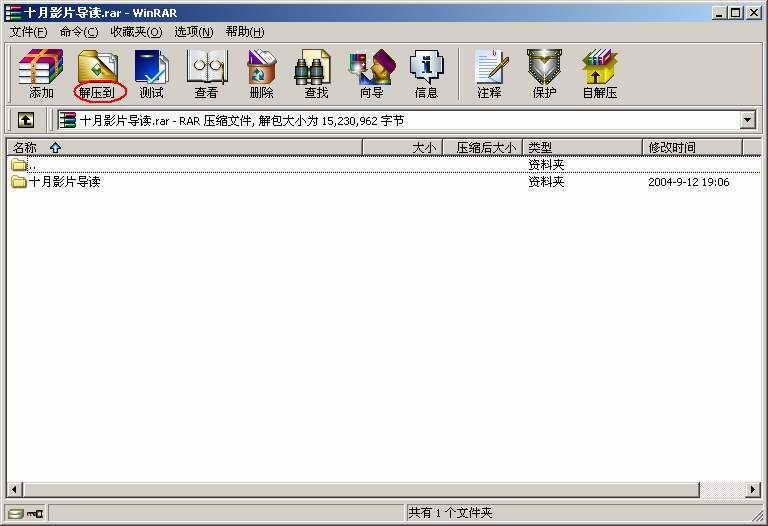
WinRAR提供了非常简单的解压缩方法:只要用鼠标双击该压缩文件,即可出现解压对话框(图6),单击工具栏中“解压到”按钮,设定好解压路径后,再点击“确定”按钮即可将文件成功解压。