手机新玩法NOKIA 7610当PC摄像头用
数码时尚
自从NOKIA将摄像头引入到7650、3650手机后,可拍照手机如雨后春笋般地“冒”出来了,并且得到了广大时尚用户的喜爱。如今手机摄像头的像素也上升到百万以上,NOKIA 7610(图1)就是一款这样的手机,它具有四倍数码变焦、100万像素的摄像头,还采用了Symbian OS 7.0操作系统和Series 60操作界面,功能非常强大。
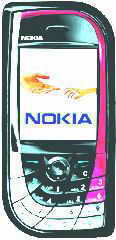
能否把该手机当做一款高像素的PC摄像头,在电脑上使用呢?答案是肯定的。连接手机与电脑的纽带,就是Remote S60。下面笔者就以NOKIA 7610为例,介绍如何在电脑上使用Remote S60来管理、控制手机摄像头拍摄影像。
一、连接手机和电脑
在使用Remote S60之前,必须先将NOKIA 7610手机与电脑进行连接。由于NOKIA 7610不支持红外功能,因此连接方式只有两种──蓝牙方式和数据线。在此笔者选择了蓝牙连接方式。
小玩子提示:市面上大部分蓝牙适配器都是基于CSR公司的芯片,驱动大多可以通用,安装好后在“控制面板→设备管理器→通用串口总线控制器”里,你会发现有相应的选项。
在PC里安装NOKIA PC Suite,该软件可在http://www.onlinedown.net/soft/30425.htm下载。该软件的作用是让手机与电脑通讯。设置工作很简单,安装该软件后,只须将手机与电脑中的蓝牙功能都打开,然后在“Nokia Connection Manager”中选择蓝牙连接即可。
这时,软件会提示选择蓝牙串行端口,一般选择默认值即可(COM1或COM3),至此NOKIA 7610手机便通过蓝牙方式与电脑连接上了。
二、Remote S60的设置
1.安装Remote S60,需要特别注意的是,该软件从网上下载后为一个ZIP压缩文件,解压缩后有两个文件,扩展名为EXE的为PC端安装文件,直接运行即可;而扩展名为SIS的则为手机端安装文件,须拷贝至手机中安装。只有两者均安装完毕,Remote S60才能发挥作用。
2. Remote S60安装完毕后,打开PC端的Remote S60。在默认状态下看不到手机中的图像,还须进行一些设置。在“文件→设置→连接设置→连接”中,将手机与电脑连接的端口打开,并在“自动打开并启动”前的方框中打钩(图2)。
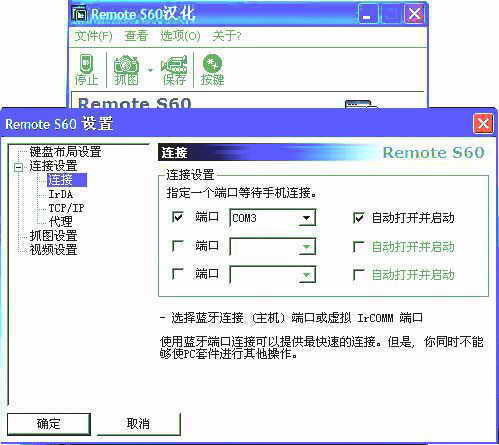
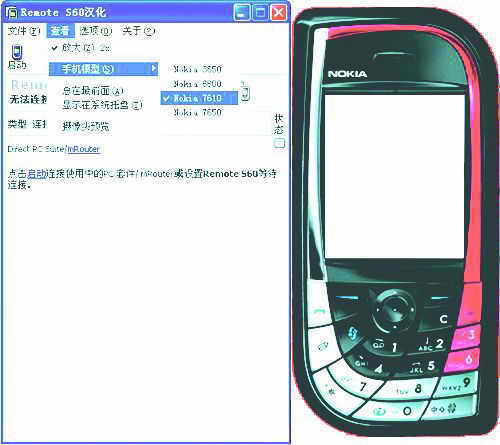
至此软件的设置完成。Remote S60的吸引人之处不仅在于它功能强大,而且设计十分巧妙,它有独特的“皮肤”功能,可将一张手机实物图调出(图3),并在该“手机屏幕”中显示拍摄到的图像。
三、操控拍摄
1.在电脑的Remote S60软件窗口中点击“Start”,电脑和手机开始连接,连接上以后Remote S60软件窗口中就显示出了手机屏幕中的内容,你还可以把软件的操作界面切换成手机的外形式样,这样在电脑中操作起来就更加方便逼真了!而连接上后,手机屏幕上也会显示出相应的信息。
2.此时打开NOKIA7610手机中的“摄像机“功能,同时点击Remote S60上的“录像”按钮,便可开始进行拍摄(图4)。需要指出的是,由于蓝牙连接方式的速度较慢,因此影像显示会有一些延迟的感觉。
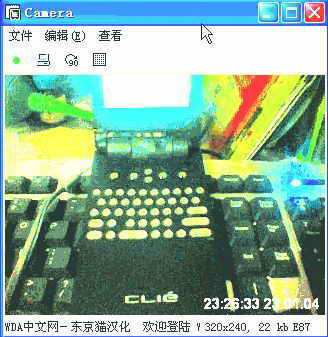
至此,NOKIA 7610所拍摄的画面就即时呈现在电脑屏幕中,并且该画面与手机中显示的同步。你不必担心影像的存储问题,因为拍摄的影像都已通过蓝牙连接及时存储在电脑中了。
小玩子点评:怎么样,如果你没有PC摄像头的话,用可拍照手机临时当做PC摄像头使用,也可以记录生活中的一些精彩片段啊!也许你想说,我没有百万像素的拍照手机啊。其实如果你要求不高的话,就用30万像素的拍照手机也行,如NOKIA 7650、3650等等。