5分钟恢复系统──打造IBM本本的快速系统恢复盘
数码时尚
IBM本本的“一键恢复”功能可能会让用户面临两难选择!一方面,用户用它可以很方便地将系统恢复为出厂设置,但是整个恢复过程比较慢,可能会耗时100分钟左右(以IBM R40E系列笔记本电脑为例,下同);另一方面,IBM笔记本电脑在出厂时硬盘的用户可用分区一般只有一个,如果不重新分区,在使用一键恢复功能时会导致用户的数据损坏、遗失,而备份数据又是十分繁琐的过程!对于一般用户而言,重新分区是有必要的。可是,用户一旦自行分区,IBM引以为豪的RPC(Rapid Restore PC,即一键恢复)功能将不能使用!下面,让我们一起来先干掉隐藏分区、安装专业版Windows XP和硬件驱动程序,再制作只需要5分钟就能恢复系统的快速恢复光盘!
去除隐藏分区
以IBM R40E笔记本电脑为例,它标配的硬盘是30GB,但是用户能使用的空间只有24.5GB左右,其余的空间都被设置为隐藏分区。估计一般用户很难接受这种做法吧,隐藏分区占用了用户本来就不多的宝贵的硬盘空间。
工具:一张可启动本本的光盘(最好是带启动功能的Windows 98安装光盘)或一个具有启动功能的USB闪存。笔者使用的是朗科的双启动型USB闪存。
操作:启动R40E笔记本电脑,并在出现“IBM Thinkpad”启动画面后按住F1键,进入到BIOS设置窗口。在主窗口中使用方向键选中“Security”→“IBM Predesktop Area”,在“Access IBM Predesktop Area”窗口中按“Enter”键,再在随后弹出的选项中选择“Disabled”(禁用)。对于弹出的“Attention”(注意)警告窗口,点击“Yes”即可。现在,按“F10”键,保存修改,退出。这样,Fdisk等分区程序就能识别隐藏分区了。
安装系统和硬件驱动
1.备份:在删除隐藏分区、重新给硬盘分区之前,需要将硬件设备的驱动程序备份到移动硬盘或大容量USB闪存中,这些程序一般保存在“c:\drivers”或“c:\ibmtools\drivers”目录下;如果你没有以上设备但是有宽带网连接,你只备份网卡的驱动程序即可,它保存在c:\drivers\win\ethernet\winxp目录下,这样在安装完操作系统后,可以利用宽带网连接来下载相应的驱动程序,非常方便。
2.分区:用USB闪存或启动光盘启动系统到DOS状态,运行Fdisk或其他分区软件(推荐使用Disk Genius中文版)来删除“NON-DOS”分区,以释放被隐藏分区所“霸占”的硬盘空间。然后再重新按照自己的意愿进行分区,具体不再详述。
3.安装系统:一般用户对Windows XP的安装过程应该都比较熟悉,在此不再详述。对于使用IBM笔记本电脑的用户而言,如需要用光盘来启动系统,可在开机出现“ThinkPad”字样时按住F1键进入到“IBM BIOS Setup Utility”,用方向键选择并按回车键确认“Start UP”(开始)→“Boot”(启动),用方向键使“CD-ROM Drive”显亮,再按F6键使它位于第一,即光驱成为启动时的首选启动项,最后按F10键保存修改退出设置界面。
在安装系统完成后,如果此前对硬件的驱动程序备份了,可以马上开始安装。如果只备份了网卡驱动,可先安装它,然后建立网络连接,上网进入到IBM的官方网站下载相应的驱动程序。
4.下载驱动:IBM中文网站的硬件驱动下载地址是http://www-900.ibm.com/cn/support/download/thinkpad_downloads.shtml。进入到以上网页后,选择你使用的笔记本电脑的相应型号,进入到该机型的驱动程序下载网页,再点击“驱动程序一览表”,选择你的本本的具体型号,就可以下载相应的硬件驱动程序。
我们需要下载的硬件驱动程序(也是安装的先后顺序)如下:芯片组驱动程序、ThinkPad Configuration 程序、显示适配器驱动程序、显示器驱动程序、Hotkey Feature文件、音频设备驱动程序、鼠标驱动程序、Track Point 辅助程序、调制解调器驱动程序、IBM PM Device 驱动程序、Easy Eject程序、Keyboard Customization程序。
5.安装驱动:以上文件下载完成后,双击下载文件将它们解压缩到c:\drivers目录下相应的文件夹中,再进行安装。对于安装Windows XP SP1的用户来说,芯片组驱动程序没有必要安装。对于IBM R40E的显示适配器,推荐安装版本号为“7.983.2-040210m-013821C”的驱动程序。
在安装声卡驱动程序时,可能会出现安装程序不能识别系统自带的硬件设备,因而拒绝安装相应的驱动程序的情况,需要自己动手来修改安装文件。首先将声卡的安装文件“aud1sxp.exe”解压缩到c:\drivers\win\audio文件夹中,并在c:\drivers\win\audio\smaxwdm\w2k_xp文件夹中找到一个名为“smwdmali.inf”的文件,这就是需要修改的文件,双击它打开就可以编辑。
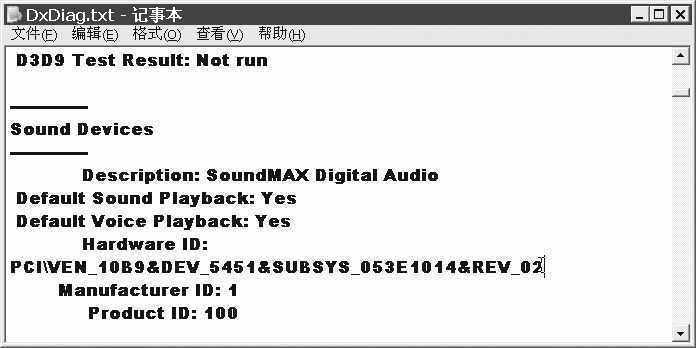
在“开始”→“运行”窗口中输入“dxdiag”并按回车键,进入“DirectX诊断工具”,查找到声卡的硬件信息。点击“保存所有信息”按钮,将硬件信息输出、保存到一个文本文件,命名为“dxdiag.txt”,打开该文件,找到如图1所示的字节。将Hardware ID以下的一行(即以PCI开头的一行)完整地拷贝下来。回到刚才打开的“smwdmali.inf”文件,找到“[AnalogDevices]”一节,将拷贝的内容粘贴到该节的最后一行,然后保存该文件,再运行Setup.exe,就可以正常安装声卡的驱动程序了。
小提示:每安装完成一种硬件驱动程序,最好重新启动一次电脑!虽然有点麻烦,但这是值得的,毕竟可以“一劳永逸”。
安装完成操作系统和所有的硬件设备的驱动程序后,就可以对系统的基本性能进行简单的测试,看系统是否能正常地进入到“待机”和“休眠”状态,是否能正常开机、关机,屏幕显示、音频系统、网络和接口工作是否正常,如一切运行正常,就可以进入下一步了。建议大家在备份系统前不要再访问其他的网页或安装其他的应用程序。
克隆备份系统
在备份系统之前,建议用户把系统所在分区转换为NTFS格式,方法如下:在“开始”→“运行”中输入“cmd”,然后在提示符下输入“convert c: /fs:ntfs /v”。再进行磁盘扫描和碎片整理,以打造一个安全、干净的操作系统。克隆系统当然首选Ghost,笔者使用的是Ghost8.0企业版,它支持对NTFS分区的读写。
为了使WinXP.gho文件容量较小,在制作这个文件前有必要对安装好的系统进行“瘦身”处理:首先重新启动系统,按F8键,以管理员身份登录到“安全模式”,然后删除以下文件夹中的文件(以操作系统安装在C盘为例)。
1.运行“sfc.exe /purgecache”,删除c:\windows\system32\dllcache文件夹中的所有文件;
2.删除“C:\Windows\IME”文件夹中不需要的输入法,如繁体中文(chtime)、日文(imjp8_1)和韩语( imkr6_1)等;
3.删除“C:\Windows\Driver Cache\i386”下所有的备份文件;
4.卸载所有的游戏和“C:\Windows\help”中的所有文件。
然后对系统进行如下设置:不启用休眠功能;将页面文件设置在系统安装区以外;不启用系统恢复功能。
用Windows 98的启动光盘启动电脑到DOS系统,运行Ghost8.exe。然后选择“Local” →“Partition” →“To Image”,在“Select source partition(s) from Basic drive: 1”窗口中按回车键,用上下方向键选择需要克隆的分区。这里笔者需要克隆的分区是硬件的第一个分区(主分区),所以不用移动光标,直接按“Alt”和“O”组合键即可(注:在DOS状态下,如果没有安装Trackpoint的驱动程序,用户不能使用小“红点”)。在“File name to copy image to”窗口中,按“Tab”键,直到“Look in”右边的磁盘符号高亮显示为止,再按向下的方向键,在弹出的窗口中选择一个非系统分区,如“1:3 NTFS drive”(第一个硬盘的第三个分区,文件格式为NTFS),点击“回车”键。再按“Tab”,直到光标移动到“File name:”右边的文本框中,输入“WinXP”,点击“回车”键。为了确保镜像文件(扩展名为GHO)的大小适合保存在一张光碟上,可用“Tab”键选择压缩率为“High”,以取得最好的压缩比率,虽然时间可能会更长点。
制作系统恢复光盘
1.制作启动软盘
首先需要制作一张可以启动电脑的软盘,建议用户在Windows 98 SE中制作。由于Ghost8.exe这个文件比较大,超出一张软盘的容量,将它与WinXP.gho文件保存在一个文件夹备用。
在用光盘恢复系统时,为能自动进行恢复操作,还需要修改两个相应的文件,即Autoexec.bat和Config.sys。以下是这两个文件的内容,大家可以参考修改。
Autoexec.bat的内容如下:
A:\MSCDEX.EXE /D:TPCD001 /L:m
m:\ghost8.exe -clone,mode=pload,src=m:\winxp.gho,dst=1:1 -sure -rb
Config.sys的内容如下:
device=IBMTPCD.sys /D:TPCD001
lastdrive=m
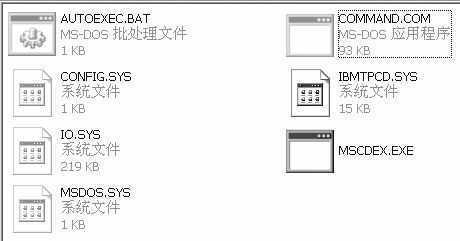
在启动软盘中拷入IBM提供的IBMTPCD.sys,它的功能好过一般的光驱驱动程序,下载地址为:http://www-900.ibm.com/cn/support/download/driver/detail?DocId=JWAG-49464Q 。总的来说,制作好的启动软盘必须有如图2所示的所有文件。
小提示:启动软盘的制作非常重要,请务必要注意以上文件的内容,最好使用优质的软盘。
2.刻录系统恢复光盘
接下来当然就是刻录带启动功能的系统恢复光盘了,笔者使用的刻录软件是刻录机随机赠送的Easy CD Creator 5.0。
小提示:经过反复尝试,笔者发现用这款软件来刻录含有GHO扩展名文件的光盘比较好,而用NERO刻录GHO文件则常会出现GHO文件不可用或文件损坏的情况。
运行“Easy CD Creator”,在“文件”菜单中选择“新建CD项目”→“可启动CD”,在“可启动CD类型”选项选择“软盘仿真(1.44MB)”,将刚才制作的启动软盘插入到PC的软驱中,然后点击“确定”按钮,Easy CD Creator 5.0会将软盘上的启动信息拷贝到光盘。
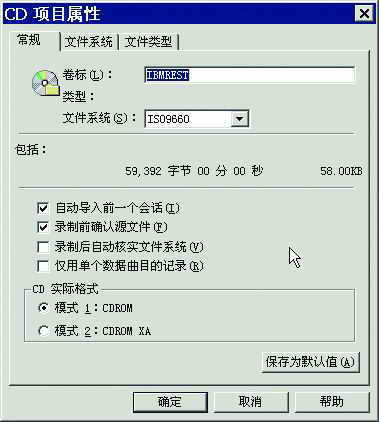
接下来将WinXP.gho和Ghost8.exe这两个文件从文件浏览窗口中拖到光盘的根目录。当然如果有空间,你还可加入其他的文件,如驱动程序等等。现在,点击“文件”→“CD项目属性”,请参考图3设置以取得在DOS环境下的最佳兼容性,设置好后,点击“确定”。
现在就可以进行刻录了,别忘记了在“记录CD设置”窗口的右下方选择“Disk-At -Once”选项啊,点击“开始录制”按钮,开始刻录系统恢复光盘。
笔者采取这种方法制作的系统恢复光盘容量不到600MB,恢复系统的时间只要5分钟左右,既节省硬盘空间,又节约了恢复系统的时间。
编辑点评:IBM的一键恢复功能是比较强大,不过这会牺牲一部分硬盘空间,如果你对笔记本电脑的使用和维护比较熟悉,完全可以打造一张快速系统恢复盘,当系统出问题时可快速恢复。当然,如果你不太熟悉的话,就不要“大动干戈”了。