打印进度管理技巧两则
整机外设
在使用打印机的过程中大家都少不了与“进度”打交道,是不是觉得有时候它太碍眼,有时候又觉得查看打印进度太麻烦还要跑到共享的打印主机那里?其实这一切都没有必要。
“屏蔽”进度
在使用喷墨打印机打印图像或其他文档时,有不少型号的打印机总会在打印过程中,弹出打印进度表来提醒你当前材料打印的进展情况。不过,你有时会发现这个打印进度指示条会妨碍自己浏览屏幕中的其他内容。为此,你不妨通过下面的设置,将打印进度指示条“屏蔽”掉。
首先在控制面板窗口中,双击打印机图标,然后选中默认的打印机,并用鼠标右键单击之,从弹出的快捷菜单中执行“属性”命令。
在随后出现的打印机属性设置窗口中,选中“应用工具”标签(要是你的打印机没有该项标签的话,就表明该打印机没有显示打印进度的功能,因此就用不着去屏蔽了),并单击对应标签页面中的“进度和进程”按钮。在随后出现的设置窗口中,将“显示进程表”选项清除,再单击对话框中的“确定”按钮,就能使打印进度指示条消失了。当然,日后你需要重新显示它时,不妨再打开打印机属性设置窗口,选中“显示进程表”选项就可以了。
“监控”进度
在局域网中打印材料时,将打印任务发送给共享打印机后,我们往往无法在第一时间知道打印任务是否已经完毕;为了能够及时了解网络打印机的具体打印进度,我们有时不得不“守侯”在打印机旁,耐心进行等待。显然这种查询打印进度的方法,比较费时而且累人;其实,你无须“守侯”在打印机旁,通过局域网网络,就能远程监控到共享打印机的工作进度:
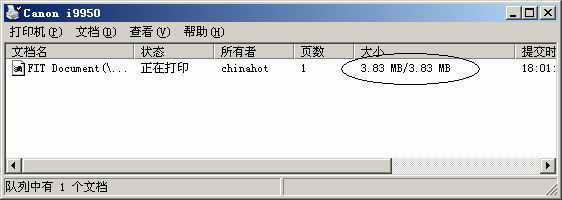
双击系统桌面中的“网上邻居”图标,在弹出的“网上邻居”窗口中,找到共享打印机,并用鼠标双击该图标,随后你就能浏览到共享打印机的状态显示窗口;在该窗口中,你要是看到类似“3.83MB/3.83MB”之类的数字时,就能准确知道当前打印机的工作进度了(如图,视打印机不同显示略有不同)。例如,“1.25MB/2.51MB”就表示当前正在打印的文档总容量为2.51MB,已经打印好的容量为1.25MB,根据这些数字你不难推断出目前共享打印机已经处理好了一般的打印任务。