协同办公 事半功倍(下)──Excel 2003多用户协同办公
网络通信
上一期,“网管小胖”介绍了Word 2003多用户协同办公的方法,相信大家一定受益匪浅。小胖、一木和阿飙三人完成“反黄专题”的修改,并在《电脑报》上刊登后,接下来的任务就是给作者造稿费了。
由于“造稿费”的环节较多,容易出现“错造”和“漏造”的情况,因此,编辑每次都要反复审查,确保无误,大大地增加了众小编的工作量。为了让同事们从繁重的工作中解脱出来,小胖建议大家采用Excel 2003多用户协同办公。
模板的规划
在上一期中,客户端就已经完成了Office 2003办公系统的安装,一切准备就绪。但现在还有一个问题需要解决,就是小编们平时使用的“稿费模板”不能满足多用户协同办公的需要,必须加以改造。
《电脑报》分为九大版块,各版块中又包括若干版面,分别由各小编负责。因此,小胖将“稿费模板”划分为九个部分,分别和九个版块相对应。接着,他又根据各小编所负责的版面对每个部分进行细分。以“网络·通信”版为例,该版由“Wuhanman、小胖、一木、阿飙、虫虫、阿萌”六位编辑负责,因此“网络·通信”版的“稿费模板”可细分为六个部分,这样就完成了“稿费模板”的规划,新建模板如图1所示。
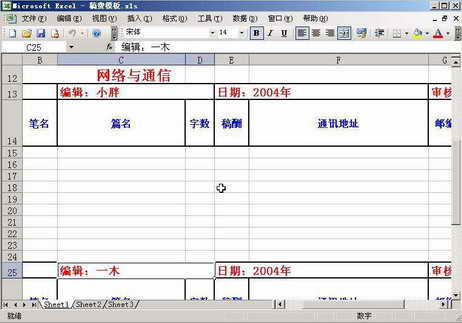
Excel 2003多用户协同办公特别适合于中小型企业进行财务报表统计、汇总等,但用户在协作办公前,一定要根据办公的需要、具体的项目,来规划模板。
如公司进行财务报表统计的协同办公,首先就要根据工作要求,将整个财务报表分成若干部分,每个部分都有具体人员负责,然后还要明确每位员工的任务,以及在整个办公流程中担任的角色,只有做到对协同办公的每个细节心中有数,才能对模板做出合理的规划。否则,这些用户就有可能相互影响,使中间环节出现问题,致使协同办公的功效大大减弱。
创建共享工作区
在协同办公第一期(架设SharePoint工作组网站)中已经完成了“系统组件”和“SharePoint服务器”的安装、配置,小胖、一木、阿飙都拥有了协同办公账号。但本期是利用Excel 2003多用户协同办公环境统计稿费清单,需要每位编辑都要参与,因此要为他们创建访问账号并配置访问权限。
1.新建编辑账号
在Windows 2003服务器中,依次进入“控制面板→管理工具→计算机管理”,在“计算机管理”对话框中展开“系统工具→本地用户和组→用户”,然后在右侧框体空白处,点击鼠标右键,选择“新用户”,弹出“新用户创建”对话框,在用户名栏中输入编辑使用的访问账号并设置密码,最后点击“创建”按钮。小胖使用此方法为每位编辑都创建了一个账号,该操作过程已在“架设SharePoint工作组网站”中详细介绍过了,就不再做介绍了。
2.远程配置访问权限
创建了用户账号,接着还要为账号配置访问权限。现在,我们可以利用SharePoint工作组网站,远程配置访问权限。
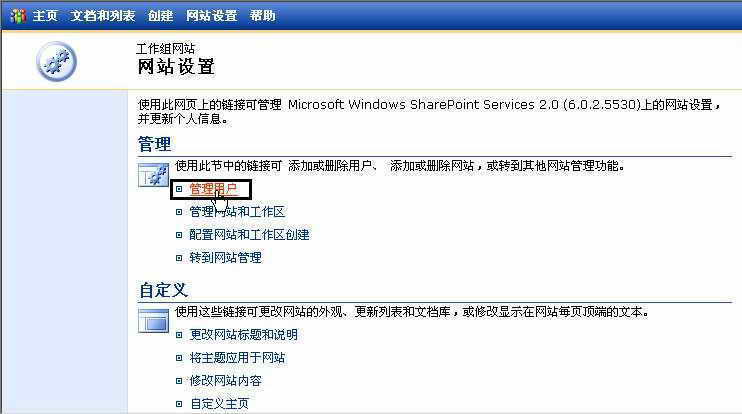
在小胖的电脑中运行IE,地址栏中输入“http://192.168.0.1”,登录SharePoint工作组网站首页。点击主页上的“网站设置”链接,进入工作组网站管理界面。点击“管理”栏的“管理用户”链接(图2),进入管理用户界面。
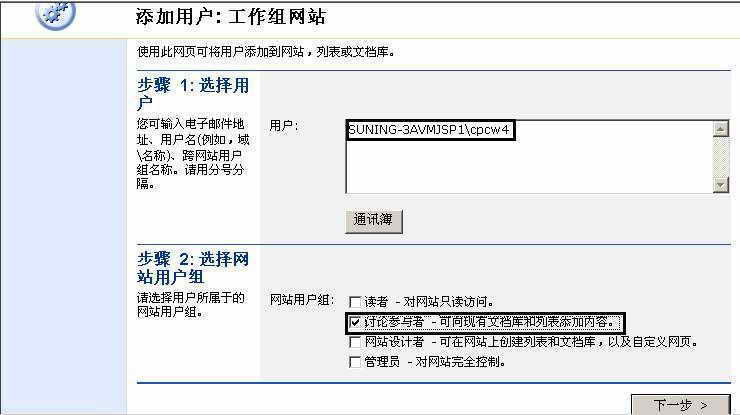
下面以小胖为虫虫配置访问权限为例进行说明。在管理用户界面中,点击“添加用户”按钮,接着在“用户”栏中输入虫虫的账号(图3),然后在“网站用户组”中为该账号指定访问权限,点击“下一步”按钮后,在“电子邮件地址”栏中输入虫虫的信箱地址,并且确保选中“发送以下电子邮件以通知这些用户他们已被添加”选项,最后点击“完成”按钮即可。配置好虫虫的访问权限后,系统会自动发送一封邮件通知她获得访问权限。其他编辑的访问权限的配置方法也是相同的。
提示:小胖还可在Excel 2003中为用户配置访问权限。点击“工具→共享工作区”,打开共享工作区。在“成员”标签页,点击“添加新成员”链接,将所有编辑的办公账号添加到成员列表中,接着在“选择网站用户组”下拉列表中为编辑指定权限,最后点击“下一步”按钮即可。
3.上传模板文件
完成了“稿费模板”的创建和访问权限的配置之后。小胖还要将该模板文件上传到SharePoint工作组网站,这样,编辑们才能进行访问并开展稿费统计工作。
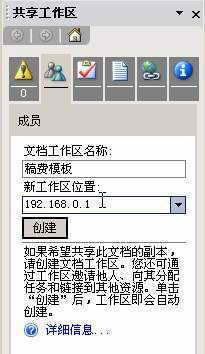
小胖打开“稿费模板.xls”文件,在Excel程序的主菜单栏中,依次点击“工具→共享工作区”,出现“共享工作区”栏(图4),在“文档工作区名称”栏,为“稿费模板”所在的工作区取一个别名(默认别名为该Excel表格的文件名),小胖使用默认别名“稿费模板”。接着在“新工作区位置”栏输入SharePoint工作组网站的IP地址“192.168.0.1”,最后点击“创建”按钮。稍等片刻,会弹出账号登录对话框,输入小胖的协同办公账号和密码后,“稿费模板.xls”共享文档就会上传到SharePoint工作组网站中的“稿费模板”工作区。
提示:普通用户创建“共享工作区”时,需要注意:首先此用户要有合法的协同办公账号,然后管理员还要给该账号赋予相应的权限才行,如可以指定它为“网站设计者”或“管理员”,这样它就拥有了上传模板文档的权限,如果指定为“读者”或“讨论参与者”,那么该用户只能查看或修改模板文档,并不具有创建“共享工作区”的权限。
协同办公
完成上述设置后,编辑们就可登录到SharePoint工作组网站(http://192.168. 0.1),进行Excel协同办公。
在SharePoint工作站首页点击“文档和列表”链接,进入文档和列表管理界面,然后点击左侧的“文档工作区”链接,接着点击“稿费模板”工作区,进入稿费模板工作区首页,点击“共享文档”栏中的“稿费模板”共享文件(图5),在客户端启动Excel程序。
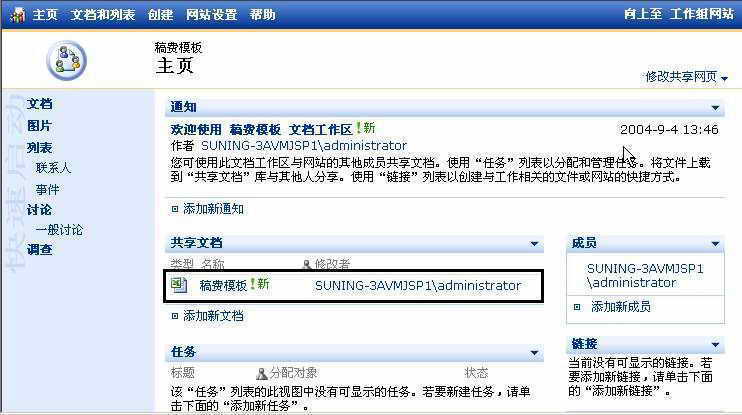
提示:用户也可在IE浏览器的地址栏中输入“http://192.168.0.1/稿费模板/”,这样就能直接登录到“稿费模板”工作区首页。
现在,就可以开始稿费统计的协同办公了。还是以“网络·通信”版为例,在“稿费模板”文档中,找到“网络·通信”统计部分,接着小胖、一木、阿萌、阿飙和虫虫五位编辑分别进行各自的稿费统计工作,完成后在Excel中点击“保存”按钮。接着将统计好的稿费清单交给Wuhanman进行审核,确定无误后,再交给老编进行审核,在老编审核后,稿费清单将被交给财务部。
Excel 2003多用户协同办公与单用户Excel办公环境相比,有着非常明显的优势。小编的统计操作,版主和老编的审核,都是在同一共享文档“稿费模板”中进行的,同时该文档保存在SharePoint服务器中,它的维护、管理和汇总并不需要人为干预,均由SharePoint服务器来完成。采用这种方法,不但提高了工作效率,还减少了中间环节的失误。
对于其他应用领域的普通用户来说,进行Excel 2003多用户协同办公的方法与《电脑报》众编辑使用的方法是差不多的,只是在一些具体的操作环节上稍有差异,因此,用户要根据自身的办公环境、网络状况以及要实现的目的,制定出合理的Excel 2003协同办公流程。