“随意”控制设备访问
网络通信
如果局域网中有很多共享设备(如共享打印机、共享移动硬盘、共享扫描仪),而且它们又被分别安装在不同工作站中,考虑到安全性,身为网管的你可能要为每台共享设备设置安全访问权限,以限制非法用户随意使用它们。
在为设备设置安全权限时,如果逐一跑到每个设备旁进行设置,那将是非常烦琐的,而且日后需要改动设置时,也将变得非常麻烦。为了避免这样的麻烦,你可以从网上下载一款局域网设备保护工具DeviceLock,利用它,你可以远程控制网络设备的访问权限(下载地址:http://www.cpcw.com/36/devicelock.zip)。
在远程控制网络设备之前,首先需要在局域网服务器中正确安装好DeviceLock程序,然后在连接有共享设备的工作站中也安装好该程序(在这里,我们暂且将用于监控的计算机称为服务器,将被监控的计算机称为工作站,服务器、工作站都必须采用Windows 2000或Windows XP系统)。
为了确保在服务器端能对工作站的所有设备进行控制,你还必须事先在工作站中创建一个具有管理员权限的账号,以后在服务器端需要用这个管理员账号才能成功连接工作站。
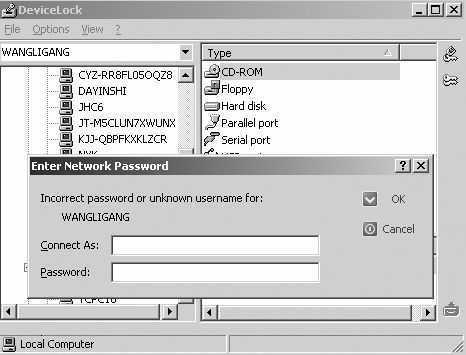
完成上面的准备工作后,你就可以在服务器端启动DeviceLock程序,该程序将自动搜索局域网中的每一台工作站,并将搜索到的所有工作站名称全部显示在该程序界面的左侧列表栏中。点击目标工作站时,屏幕上将会出现如图1所示的登录窗口,此时你只要输入刚才创建好的管理员账号与密码,点击“OK”按钮,DeviceLock就能成功连接到目标工作站,在主界面右侧会显示当前工作站有哪些硬件设备资源。
现在你就能根据自己的意愿来“随意”设置设备的访问权限了。在设置权限时,先选中需要保护的目标设备(如硬盘),在菜单栏中点击“File→Set Permissions”,在打开的设置界面中,点击“Add”按钮(图2),将需要访问该设备的用户账号添加进来。在默认状态下,DeviceLock允许局域网中的所有用户都能访问当前设备。为了安全起见,笔者建议你将默认的“everyone”账号删除,而将指定的账号通过“Add”按钮,加入到“Users”列表中。
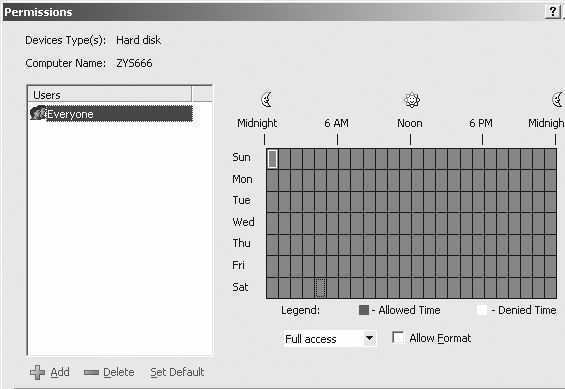
接下来,在如图2所示的设置界面的下拉列表中,为指定账号分配合适的权限。如选中 “Full access”选项,表示指定用户可以对当前设备进行完全控制,如果选中“No access”选项,则表示指定用户没有权利访问当前设备。
设置好设备的访问权限后,你还可以在时间方格中,指定权限生效的具体时间。例如,要想让指定用户在星期六、星期日这段时间内不能访问设备,可以右键依次单击“Fri”、“Sat”所在行的所有方格,让这些方格的颜色变白,这样在所有白色方格对应的时间段内,指定用户是不能访问当前设备的。
当然,你还可以控制指定工作站的IEEE 1394接口、并行端口、串行端口、USB接口、可移动磁盘、光驱等设备。