AutoCAD文字打印断针现象巧解决
软件世界
近日,小狄碰到一个怪现象──他的Star CR-3240针式打印机自检正常,而且在其他软件比如Word中能够正常打印,无断针现象。然而,使用AutoCAD2000打印时,打印输出文字却出现断针效果,而且其他图形部分线条又正常。这是怎么回事呢?
原来,Windows系统中的字库大部分都是Truetype字库,Truetype为直线和曲线命令生成的轮廓(Outline)字体。该种字体可以进行无极缩放,而不会出现毛边等失真现象。在AutoCAD中输出文字时,可以选择按图形(Bitmap)或文字两种方式输出。如果使用图形方式输出,则打印Truetype字体时,对打印机的分辨率要求较高。而针式打印机的分辨率最高不过360dpi×360dpi,所以会出现断线现象。由此,我们也就有了解决方法,即将AutoCAD设置为按文字方式输出文本:
1.启动AutoCAD2000简体中文版,在“文件”菜单中,单击“打印”命令。
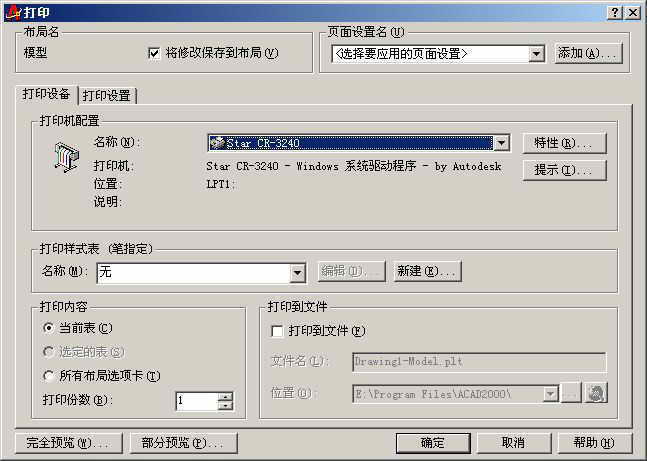
2.在“打印机配置”标题下,在“名称”框中,选择在用的打印机,然后单击“特性”按钮(如图1)。
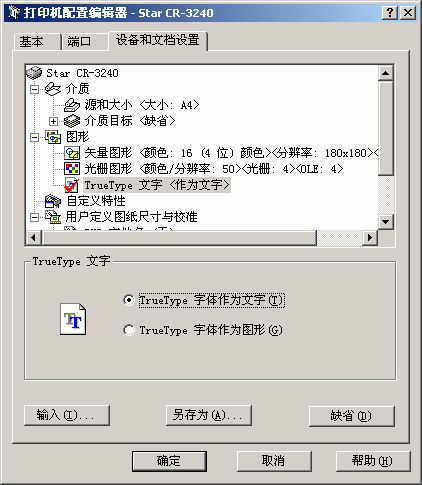
3.单击“设备和文档设置”选项卡,然后单击“图形”前的展开指示器“+”,并单击其下的“TureType文字”;在“TrueType文字<作为图形>”下单击并选中“TureType字体作为文字”复选钮(如图2)。
4.依次单击“确定”按钮,关闭各对话框。
至此,小狄所碰到的文字打印断针故障消失,问题圆满解决。