课件练兵台之物理篇──让运动轨迹“动”起来
软件世界
在多媒体物理课件中,物理知识、物理现象、物理实验过程、物理概念等信息的直观展示是一项重要内容,这也决定了物理课件与其他课件相比最大的特点就是大量动画演示的应用,从而达到将不直观的化为直观的,把不清晰的变为清晰的目的。而这其中最典型的莫过于物理实验的表现。
今天就让我们在课件中再现几种常见的物理实验,看看动画演示在物理教学中的效果如何(本文以Powerpoint2003为例,以下简称PPT2003)。
适用版本:Powerpoint2000/XP/2003
在前面几科课件的制作中,我们主要是在数学勾股定理课件中应用到了Powerpoint动画功能。本期,为了演示物理实验以及其中的运动轨迹,我们将大量接触到PPT2003动画制作和演示方面的功能,再现透镜成像、正弦波和自由落体运动、光的折射、球体碰撞五种物理现象。
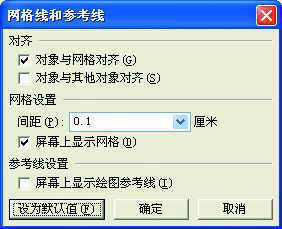
小提示:为了准确定位幻灯片中的图像,我们在幻灯片上显示出网格线:执行“视图→网格和参考线”命令,打开“网格线和参考线”对话框(图1),选中“屏幕上显示网格”选项,确定返回。
一、透镜成像
透镜成像是几何光学中的重点内容,要求学生掌握透镜成像的虚实、正倒、大小及物体移动时像的变化和移动的情况。在课件教学过程中,应该演示物体沿主轴由远及近向透镜移动的过程中像的变化和运动(图2)。
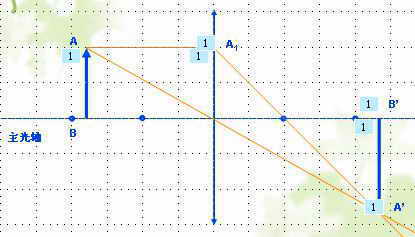
1.首先我们需要建立一个主光轴,这是整个透镜成像物理现象的基础。打开PPT2003,依次点击“绘图→直线”,在页面中画出“主光轴”。单击“绘图→自选图形”,在随后弹出的快捷菜单中选择“线条、双箭头”选项,在“主光轴”的中间位置画出“透镜”。
2.“焦距”是这个物理现象中的一个重要概念,这里我们用小圆点表示。依次点击“绘图→椭圆”,画出几个实心小圆点,并等距离、间隔定位在主光轴上,用来表示1倍、2倍焦距的位置。
3.依次点击“绘图→箭头”,在“主光轴”合适位置上画一个向上的箭头,代表“物体”AB。用“文本框”在幻灯片上输入相应的字符。用“直线”按钮画出“光线”AA1、A1A'、AA'。用“箭头”按钮在“主光轴”画出“像”A'B'。
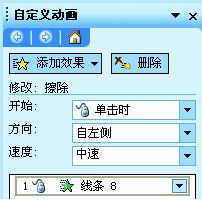
4.到这里,物理现象的基本结构已经完成,可以进行动画设置了。选中“光线”AA1,设置动画为“擦除”、“自左侧”(图3);将“光线”A1A'和AB'均设置动画为“擦除”、“自顶部”、“之后”。将像、字符A1、A'、B'设置动画为“出现”,并在相应的图形对象动画“之后”。
二、正弦波
在物理教学中,如何演示波动现象是一个重点和难点。利用PPT2003的动画功能,我们可以直观地向学生介绍物体以波的形式运动的整个过程。正弦波就是其中一例。
1.执行“绘图”工具栏上的“椭圆”按钮,在幻灯片中拖拉出一个实心圆点,表示一个“质点”,并定位在幻灯片的左侧边缘处。选中“质点”。右击圆点,在随后弹出的快捷菜单中,选“设置自选图形格式”选项,打开“设置自选图形格式”对话框,切换到“尺寸”选项卡,将“高度”和“宽度”均设置为0.2厘米,再切换到“颜色和线条”选项卡,设置“填充”和“线条”的“颜色”,按“确定”按钮返回。
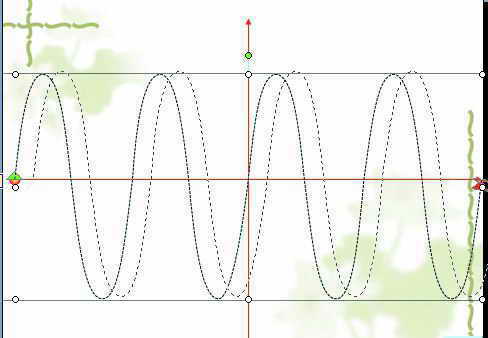
2.选中圆点,按“添加效果”右侧的下拉按钮,在随后出现的下拉菜单中,选“动作路径→更多动作路径”选项,打开“添加动作路径”对话框,选中其中的“正弦波”选项后,按“确定”按钮返回。在“速度”下拉菜单中选择“非常慢”选项。
如果需要对圆点运动的轨迹进行调整,选中正弦波曲线,将鼠标移至周围控制点处成双向拖拉箭头状时,按住左键拖拉,调整正弦波至合适的大小和位置(图4)。
3.为让学生更直观地了解圆点在正弦波运动中的轨迹,可以添加坐标轴和边界。
单击“绘图→箭头”按钮,在幻灯片中画出“坐标轴”,并定位在合适的位置上;单击“绘图→直线”按钮,在幻灯片中为正弦波画出“上下边界”,定位在合适的位置上,并将它调整为一种“虚线”形式。到这里,一个完整的正弦波演示就制作完成了。
三、平抛运动
在平抛运动中,最关键的环节在于如何让两个物体进行撞击,然后进一步演示物体的运动轨迹。除了用内置路径功能来制作动画外,还可以通过“绘制自定义路径”功能,来实现更多的动画效果(图5)。
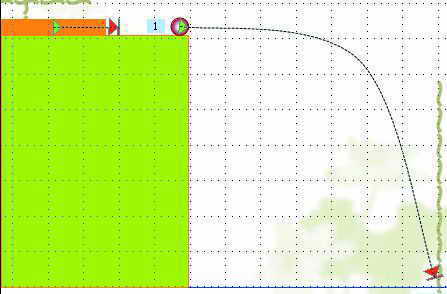
1.在PPT2003中使用“绘图”工具画一个矩形,用来表示桌面;在“桌面”上方绘制出一个小球和一根木棒,这是用来进行撞击的两个物体。
2. 选中“木棒”,在“自定义动画”任务窗格中,执行“添加效果→动作路径→绘制自定义路径→直线”命令,然后在“木棒”前方画出一个直线路径来。
由于“木棒”在直线运动之后必须撞击到“小球”,所以在添加的直线运动的动作路径之后,一定要通过“自定义动画”任务窗格中的“播放”按钮,来反复调试路径的长短和位置,使它恰好能撞到“小球”。
3.接下来是对“小球”受到撞击之后的动作路径进行设置。选中“小球”,在“自定义动画”任务窗格中,执行“添加效果→动作路径→绘制自定义路径→曲线”命令,然后在“小球”球心处、前方空间合适位置上分别单击一下,最后在地面双击鼠标,画出一个曲线路径来。
小提示:如果对画出的曲线路径不满意,可以选中路径,右击鼠标,在随后弹出的快捷菜单中,选择“编辑顶点”,然后调整路径至合适为止。
四、自由落体运动
一些复杂的物理运动现象,比如自由落体运动,一个小球从空中垂直下坠,高速撞击地面后反弹,然后再次撞击地面,如此反复,直到最后停止在地面上。这种表现形式直接在Powerpoint中制作比较麻烦。这个时候我们可以利用一些动画软件(如Flash等)来制作,然后将它嵌入到演示文档中。
1.在Flash中,制作好一个“自由落体”的动画,并保存起来(lt.swf)。
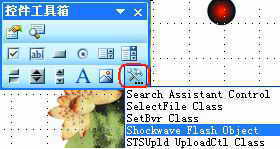
2.执行“视图→工具栏→控件工具箱”命令,展开“控件工具箱”工具栏(图6)。单击工具栏上的“其他控件”按钮,在弹出的下拉列表中,选“Shockwave Flash Object”选项,这时鼠标变成了细十字线状,按住左键在工作区中拖拉出一个矩形框(此为后来的播放窗口)。将鼠标移至上述矩形框右下角成双向拖拉箭头时,按住左键拖动,将矩形框调整至合适大小。
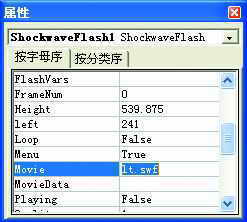
3.右击上述矩形框,在随后弹出的快捷菜单中,选“属性”选项,打开“属性”对话框(图7),在“Movie”选项后面的方框中输入需要插入的Flash动画文件名(lt.swf),然后关闭“属性”窗口。
小提示:①为便于移动演示文稿,请将Flash动画文件与演示文稿保存在同一文件夹中。②如果在播放演示文稿时,嵌入的Flash动画不能自动播放,请在播放区域中右击鼠标,在随后出现的快捷菜单中,选择“播放”即可。
五、光的折射
物理教学中,光的反射和折射是重要内容。在PPT2003中可以利用图形遮盖和动画功能,演示光的折射效果。
1.用“矩形”按钮在幻灯片中画出一个长条形矩形,填充上合适的颜色,并用“绘图→旋转或翻转→自由旋转”功能,将它旋转为一个倾斜的木棒状(图8)。
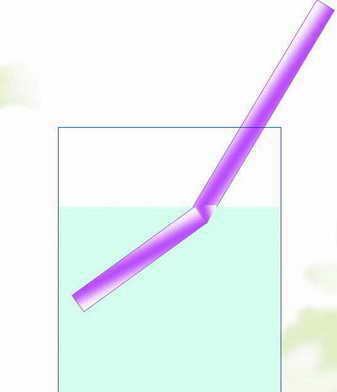
2.用“矩形”按钮在幻灯片中画出一个较大的矩形,用来表示水杯,再画一个小的矩形,嵌在上述大矩形中,并填充上合适的颜色,用来表示水。再按住Shift键,分别点击大、小矩形,同时选中它们,然后右击鼠标,在随后弹出的快捷菜单中,选择“组合”选项,将它们组合成一个整体。
3.设置上述组合图形动画为“出现”。仿照第1步操作,画一个倾斜的“短木棒”,并定位在“折射”的位置上,设置动画为“出现”、“之后”即可。
本文仅介绍了五种物理现象的演示制作过程,大家可以作为参考制作出更好的物理课件。
编后:到本期为止,课件练兵台暂时告一段落。在一个月的时间里,我们陪伴大家一起制作了语文、英语、数学和物理四门学科的课件,掌握了PPT2003这种课件制作工具的基本使用方法。以后我们还将继续关注课件制作这一领域,帮助广大教师朋友提高自己的课件制作水平。
本期课件下载地址:http://www.cpcw.com/36/w1.ppt