Photoshop高手献招(36):呼风唤雨随心所欲──液化工具与通道的妙用
软件世界
李少波:Photoshop中有成千上万的菜单和命令,一些很好的命令常被人忽略,其中对液化工具的使用大家平常可能没有在意。我经过长期的摸索,发现用它来制作动感的水波画面和被狂风吹动的树枝的效果极好。对此我将自己的一些心得写出来,或许对大家有用。下面我就以一张处理的暴风效果为例(图1)介绍!
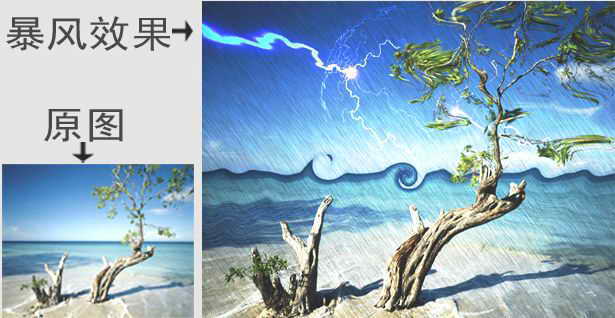
注:本实例图片素材和最终效果的下载地址为:http://www.cpcw.com/36/xg.rar
使用版本:Photoshop6.0
暴雨前夕,天昏暗
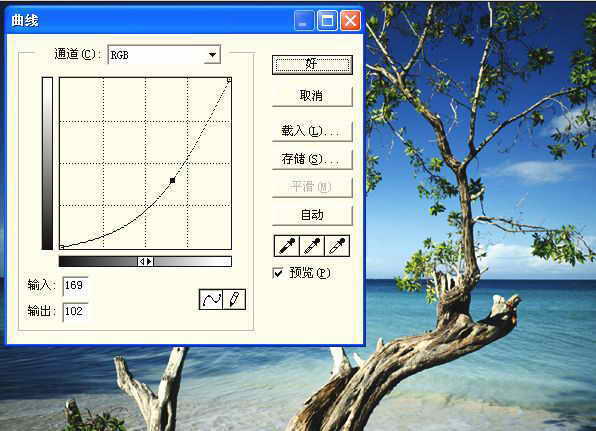
这一步很简单,只要将图片的颜色调暗就可以了。点菜单“图像→调整→曲线”,拖动曲线调节线,将图片调整到适合的暗色调即可(图2),最后点“好”结束设置。
风起,海水颤动
马上我们将接触到神奇的液化工具了。点菜单“图像→液化”,在液化菜单中左边我们可以看到一排工具栏。这里面的每一个工具都非常有特色,今天我只讲其中的两个工具。先在右边的工具选项中设置画笔的大小和画笔的压力,这里可以设置大一些,如画笔大设置为60左右,压力可设置为50左右。然后选择左边的第二个“顺时针旋转工具”,在海面上慢慢拖动,这时你会发现海面开始动荡起来。这里要制作整个动荡的水面,可在多处拖动水面(图3)。
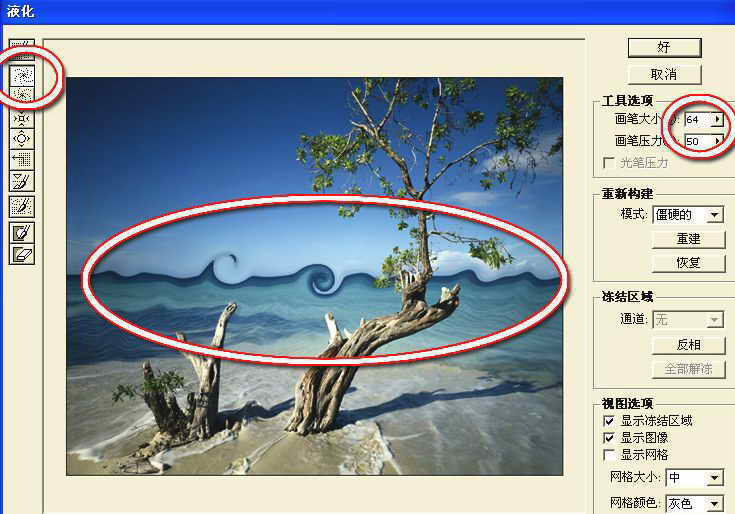
技巧提示:当你按住鼠标左键不放,将它停留在一个地方一段时间,你会发现水面开始旋转起来,以这种方式制作浪花的效果非常不错。在使用旋转工具拖动的时候,拖动的速度不同,最后的效果也就不一样,在制作动荡水面效果时,注意这种变化。对它的使用可试验多次,当失败时,最好点取消,然后重新再来。
风近了,树枝飞扬
这一步可借助“顺时针旋转工具”给树枝一定的旋转效果,以配合同一方向的风力,如果想风更猛烈些,就要用到第一个“调抹工具”了。这是一个借助拖动改变图像原来位置的特效工具,而且具有很强的动感,效果见图4。
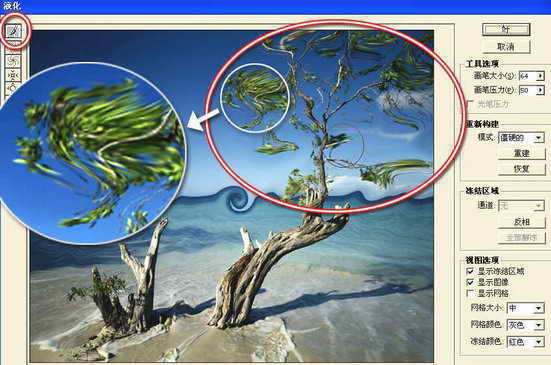
技巧提示:在使用“调抹工具”时,一定要注意动作不要太大,可灵活地改变画笔的大小和画笔的压力来配合风力的大小。
风猛,暴雨大作
打开通道面板,点新建按钮,新建一个Alpha 1通道。然后点菜单“滤镜→杂色→添加杂色”,将杂色的数量设置为“250%”,最后点“好”结束设置。
点菜单“滤镜→模糊→动感模糊”设置角度为“-54”度,距离为“22”像素,然后点“好”结束设置。接着按住Ctrl键的同时用鼠标点通道面板中的Alpha 1通道,出现亮色选区,最后回到RGB通道。这时你会看到许多细小斜线的选区,这就是我们要填充的下雨的选区。
打开图层面板,然后新建一个图层。将工具面板中的前景色设置为白色,并用油漆桶工具填充,再按“Ctrl+D”组合键取消选区,最后在图层面板中选择叠加模式,最终效果如图5所示。

技巧提示:在这里制作雨点效果的诀窍主要在于动感模糊中的距离设置。距离设置大一些,杂点就呈线状,填充为白色后就像雨点效果;设置过小一些就呈小点或小线段,这种效果适合表现雪花效果。
暴雨、雷电交加
闪电的制作方法很多,也可借助插件来实现。这里我讲述一种利用通道将其他图片的闪电“搬”过来的简单方法。
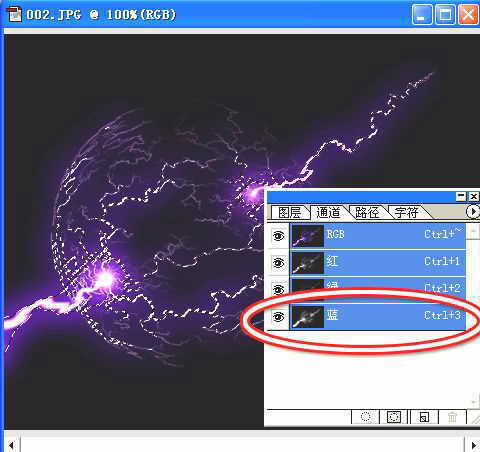
打开下载的闪电图片,然后再打开通道面板,在按住Ctrl键的同时用鼠标点通道面板中蓝色通道,现在你看到亮色的闪电被选取了(图6)。
选取工具箱中的移动工具,将刚才选取的闪电,拖到刚才制作下雨的图片中。并在图层面板中将闪电的图层移到第2层,最后将图层模式设置为“颜色减淡”模式(图7)。这样整个制作过程就结束了。
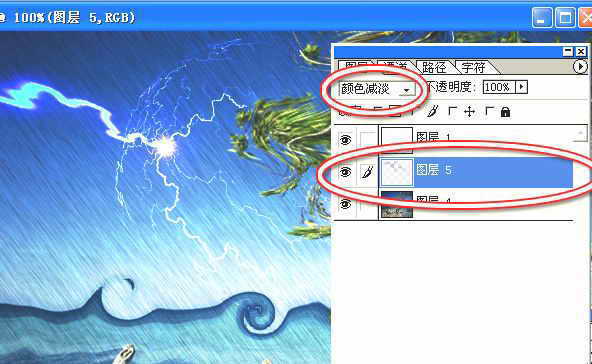
技巧提示:这里主要利用了通道选取的功能。用通道进行选取,只适用于背景色彩比较单一、与选取的主体对比强烈的图片,本实例中的闪电背景只有一种黑色。
编 后
本实例主要妙用了Photoshop中的液化功能,和借助通道做选区的特点来实现一个真实的风雨闪电效果,能将这些功能巧妙地结合起来,并将它们的特点发挥到最佳,需要大量时间去摸索和实践,这就是高手与普通人的区别所在。这里小编希望更多的Photoshop高手献出你们宝贵的经验与我们广大读者共享。