巧用Illustrator渐变工具画荷花
软件世界
工笔画是中国画的一大画法,画法工整细致与写意画对立,同是中国画里的重要画种,历来受到人们的喜爱,传承不绝。这个小教程演示使用Illustrator画一幅工笔荷花的过程,使用的主要是Illustrator中的渐变工具和钢笔工具。掌握这两个工具对学习Illustrator的人来说非常重要,让画面表现丰富的色彩和培养绘图能力是一个很好训练。灵活使用它可以画出生动的画面,图1看上去很复杂,实际上很容易实现。

注:彩色效果观看地址:http://www.cpcw.com/36/hehua.jpg
1.运行Adobe Illustrator ,选择菜单栏中的“file→New”命令(“Ctrl+N”),建立一张新画布。
在New Document对话框中,把文件命名为所要的名称,大小为A4,Color Mode为RGB颜色。建立文档后,首先画一张画布,使用“Rectangle Tool(矩形工具,快捷键:M)”画出一个合适的正方形。无描边颜色,填充稍浅淡的颜色。
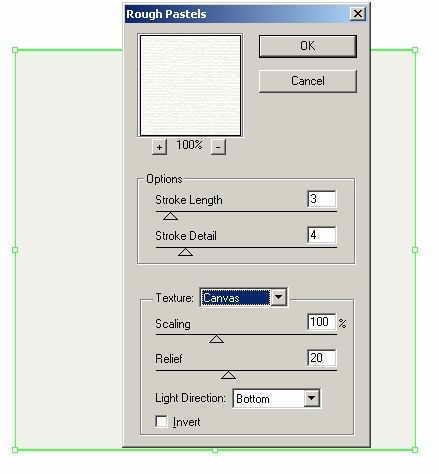
2.选择矩形填充对象,然后单击菜单“Effect→Artistic→Rough Pastels”(效果→艺术效果→粗糙蜡笔)制作效果。打开Rough Pastels(粗糙蜡笔)对参数设定。有多个质感选择,这里选择Canvas(帆布)效果。设定好各项参数再单击OK应用,这样就做出了一个有纸质感的画布,如图2所示。
3.单击图层面板的“Create New Layer(新建图层)”按钮建立一个新的图层,再使用“Rectangle Tool(矩形工具,快捷键:M)”设定好只有边线无填充的属性,粗细为10pt,画出边框。然后选择边框及已经制作好的“纸”,按快捷键“Shift+F7”打开Align(对齐)面板。单击对齐面板第一行的第二和第五的按钮使它们居中对齐,完成画框的制作。
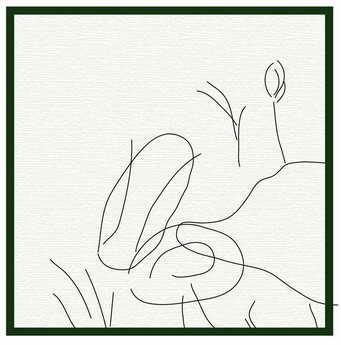
4.开始画草稿,新建一个图层在画框与画纸所在图层之间。用“Pencil Tool(铅笔工具,快捷键:N)”画出心中的构思。根据自己的熟练程度画草稿,可以粗略也可以画得详细些,根据自己的情况了,如图3所示。
5.正式创作,首先画花瓣部分,按快捷键“D”恢复默认的颜色设置,使用“Pen Tool(钢笔工具,快捷键:P)”根据荷花花瓣的形状勾出一片花瓣的轮廓,如图4所示。
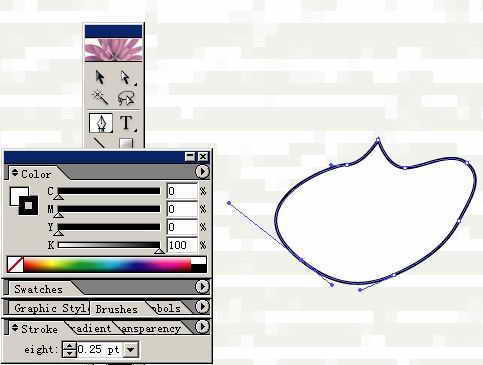
接着给花瓣上色。在颜色面板(快捷键F6)根据荷花的颜色更换轮廓线的颜色。这里工笔荷花的画法是勾线填充。上色时要考虑线的颜色与填充色的搭配。
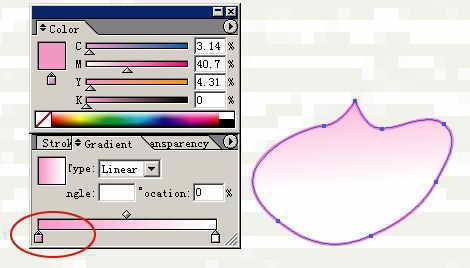
6.接着按快捷键(>)填充渐变颜色。再单击Gradient面板的三角形按钮,单击Show Options(显示选项)打开渐变填充的属性面板,如图5所示。
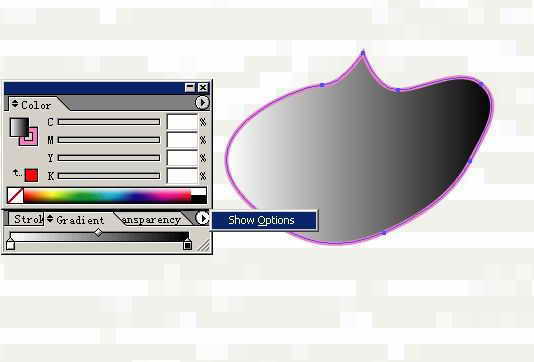
7.单击要改变颜色的渐变颜色滑块,选择粉红色的颜色填充,再用“Gradient Tool(渐变工具快捷键G)” 调整渐变方向,反复调整直到满意。后面花瓣、荷叶的渐变填充都用同样方法完成。如图6所示。
8. 用相同的方法完成其他花瓣的绘制,注意花瓣的排列的顺序。物件的排列在操作时可以用快捷键来快速操作,选择要移动的物件(发送到最前面 “Ctrl+Shift+]” ,向前发送 “Ctrl+]” ,发送到最后面 “Ctrl+Shift+[” ,向后发送“Ctrl+[” )。如图7所示。

9.另一朵花也是用同样方法完成,花的总体印象要类似一个椭圆形,对花瓣的排列要多花些心思,注意花瓣的正面和反面的上色,如图8所示。

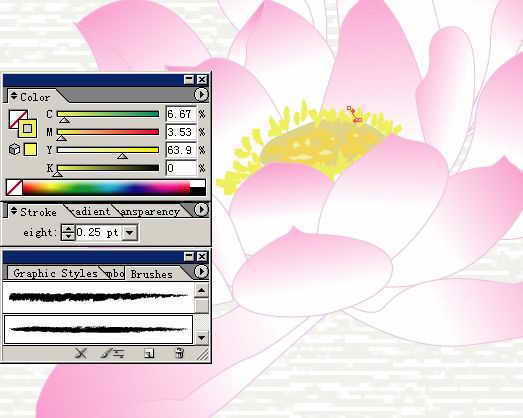
10.画花蕊、莲蓬,先勾出莲蓬的基本外形,填充恰当的颜色。移动到合适的位置。重新设定边线及填充颜色。选择一种艺术笔刷,把粗细设为0.25pt。使用“Ellipse Tool(椭园形工具,快捷键L)”完成莲蓬的绘制。去掉填充色,选择一种艺术笔刷,使用“Pencil Tool(铅笔工具,快捷键:N)”一笔笔点出花蕊,如图9所示。
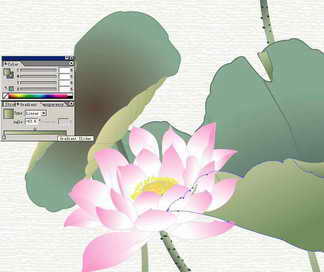
11.画花梗,先勾出梗的轮廓再上色。梗的上色方法同花瓣。再用笔刷设定好颜色点出梗上的刺完成一朵花的绘制。接下来画荷叶,荷叶的画法和上色方式与花瓣差不多,只是用两种渐变填充方式。荷叶的正面用放射渐变填充,背面则使用线性渐变填充,填充后使用“Gradient Tool(渐变工具快捷键G)” 调整渐变方向直到满意即可,如图10所示。
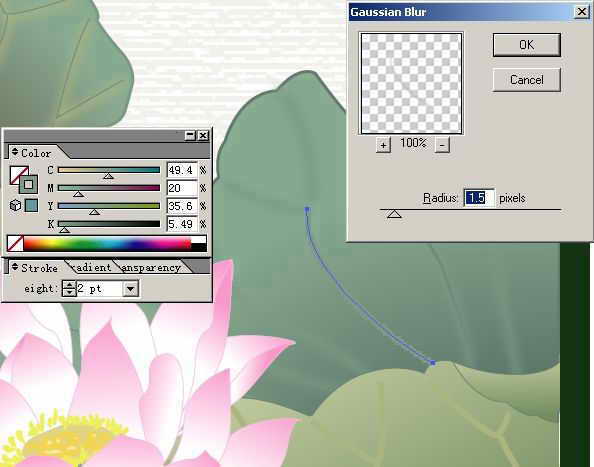
12.背面荷叶上的筋直接用“Pen Tool(钢笔工具,快捷键:P)”勾出即可。荷叶正面的叶筋使用了两层路径。下面的路径粗细稍大些并应用了Gaussian Blur(高斯模糊)效果,选择叶筋再单击菜单栏的“Effect/Blur/Gaussian Blur(效果/模糊/高斯模糊)”,打开“Gaussian Blur(高斯模糊)”对话框,设置“Radius(半径)”的值为1.5 pixels(像素),然后再单击“OK(确定)”按钮应用,上面的叶筋稍细一些,颜色略深,不要使用“Gaussian Blur(高斯模糊)”效果,如图11所示。
最后要提醒的是,上色时要根据对象不同来上色,局部服从整体,总体要协调。
Illustrator简介
Illustrator软件是Adobe公司著名的矢量软件,它主要特色在于对作品的原创绘制较强,而对后期图像处理较弱。对喜欢原始创作绘制的朋友来说,它是你不错的首选软件。它的功能与大名鼎鼎的CorelDRAW相近。对这类矢量软件的使用,精华在于掌握工具面板中的绘制技巧,以及配合工具属性面板的参数设置。你可以使用即时变形工具探索独特的创意。