英语听力资料自己造
软件世界
老四觉得今年的秋天不如往年清爽了,窗外的阴霾正合他此刻的心情,心情不好的原因很简单──宁病了。“傻小子,你的机会来了!”老大给了他一个当头棒喝,老四猛地清醒过来。在医院看到躺在病床上的宁笑容依旧那么明媚,老四放心了不少。“嗯,上次要你们学着做听力资料,现在派得上用场了。”宁笑着说。原来宁想看些英文小说打发时间,可在病床上又不方便看,希望老四能把小说录到MP3播放器中让她听。
文本变身成音频
老四自然不愿放过这个献殷勤的机会,而且这也难不倒他,虽然自己口语差点,可借助文本转语音的软件就很容易办到了。
一回到寝室,老四就从网上(下载地址:http://www.smartysoft.cn/cn/smeditor/dow nload/smeditor16cn.exe)下了一个名为《语音朗读编辑》的软件,这是一个电子阅读软件,可进行中英文朗读,还能将文本转换成声音文件。
1.语音库及语速设置
老四运行《语音朗读编辑》后,从其主窗口(图1)的工具栏中选择“打开”按钮导入已经从网上找到的英文小说文本。接下来在窗口左下角的“英文语音库”中选择要使用的英文语音。
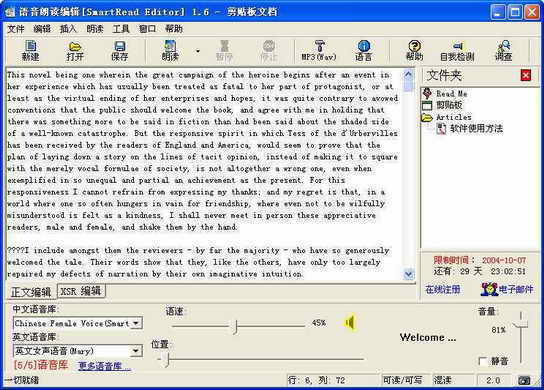
设置好语音库后先点击“朗读”按钮试听一下,在试听的过程中调整一下语速,宁是外语专业的,语速快一点也没关系,呵呵。
2.转换成MP3
语速调整好了就可以转换成MP3了。点击工具栏中的“MP3(WAV)”按钮,然后在弹出的“声音文件向导”对话框中设置输出声音文件的格式。由于语音朗读的质量并不是很高,在这里选择声音文件的规格为“44kHz 16Bit Mono”就行了。在“下一步”中勾选“输出到MP3”,然后指定保存路径,点击“现在转换文本到MP3文件”就可以进行转换了。
虽然朗读的效果不如真人,不过小说的内容还是听得清楚的,宁拿到MP3后也比较满意,不过这次又提出了新的要求──希望能用MP3听听最近出的几部大片的英文对白。这对老四来说又是一次新的考验,不过有寝室哥们的撑腰,老四答应得毫不含糊。
从电影中获取英文对白
老四找来的DVD影片是最新的“The Terminal(《幸福终点站》)”,是大名星汤姆·汉克斯和大美女凯瑟琳·泽塔琼斯演绎的一段浪漫爱情故事,对白很生活化,做听力材料其实很不错。老四也很希望能和宁之间有一段这样浪漫的爱情。
从DVD中提取音频的软件挺多的,老四喜欢用DVD Audio Ripper(下载地址:http://www.imtoo.com/downloads/dvd-audio-ripper.exe),它的优点是拥有音量调整功能,可消除AC3转MP3时音量变小的问题。
1.选择章节
运行DVD Audio Ripper后,从其主界面(图2)中选择“File”菜单下的“Open DVD”命令,然后从弹出的“浏览文件夹”菜单中选择DVD光盘中的“VIDEO_TS”目录,即可将DVD中的所有章节显示出来。先从章节列表中选定某个章节,然后从右边的预览窗口下拉动滑块,就可以了解该章节的内容,通过它就可以选择自己需要的章节。
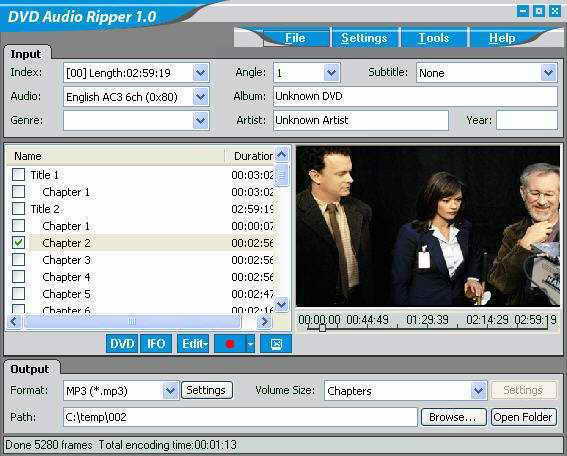
不过老四想把整部DVD的伴音做成一个MP3文件,于是在窗口下部的“Volume Size(卷尺寸)”下拉列表中选择按“Custom time(自定义时间)”,然后选择后面的“Settings”按钮,自定义时间为DVD正片时间的总长(分钟)。
2.输入的设置
选定好要输出的章节后就可以输出为MP3了,不过按默认设置输出的MP3文件音量比较小,这是DVD转MP3软件的一个通病,好在DVD Audio Ripper提供了解决这个问题的办法。
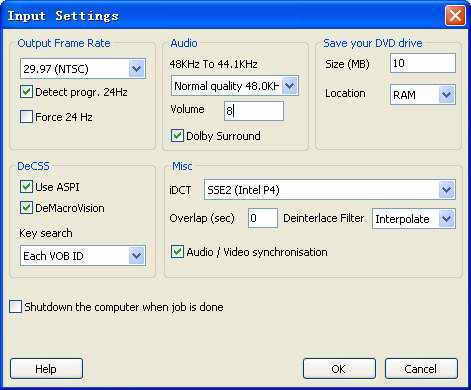
从主界面中的“Setting”菜单下选择“Input Settings”命令,会弹出“Input Settings”对话框(图3),在对话框中的Audio栏中将默认的“Volume(音量)”修改为8,这样转换出的MP3音量可以比较理想。
3.输出的设置
现在该输出MP3了,先在窗口下部的“Output”标签中选择输出“Format(格式)”为MP3,然后点击其后的“Settings”按钮,在弹出的“MP3 Parameters(MP3参数)”对话框中设置Bitrate(码率)为128KBits,Channel(声道)为Stereo。
老四计算了一下,在128Kbps的码率下,一小时的MP3音频约为56MB大小,一部两小时的电影放入128MB的MP3播放器是没有什么问题的。最后在Path处设置MP3文件的输出路径,然后点击红色的Encode键,开始输出MP3。
制作MP3同步字幕
宁的MP3播放器能支持歌词同步显示,DVD中多语种字幕正好可以用在MP3中。老四心想,如果能边听原汁原味的配音,边看同步字幕,想要英文就英文,想要中文就中文,肯定是个不错的创意,自己的细心周到绝对会让宁感动得热泪盈眶。
1.DVD字幕的提取
具体的方案是在老大的帮助下才明确的:DVD中的字幕不能直接用在MP3中,所以先将字幕从DVD中提取出来转换成文本字幕,然后再把字幕中的时间标签改成MP3所能识别的样式。
提取和转换DVD字幕用的是VobSub 2.32完全版(下载地址:http://www.shooter.com.cn/Software/vobsub232.rar),这个软件包中有个VSRip.exe程序,可用来提取DVD中的字幕流,输出为SUB格式的图形字幕,再用软件包中的Subresync.exe程序对图形字幕进行OCR识别,转换成SSA文本字幕。
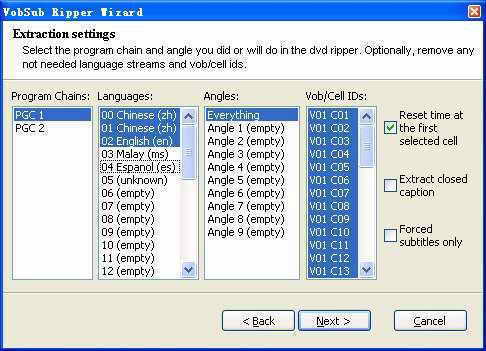
老四首先运行VSRip.exe文件,看到了VobSub Ripper向导对话框,选择 “Load IFO”按钮,导入所需的IFO文件,接下来选择“Save To”按钮,指定文件保存的位置及文件名,然后单击“Next”按钮,进入“Extraction setting”对话框(图4),从其中的“Languages(语言)”栏中选择字幕的语言,再点击“Next”,开始生成SUB字幕文件。
2.将字幕转换成文本格式
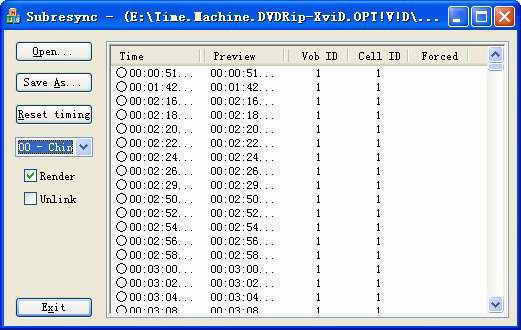
Subresync.exe程序可用来进行字幕文件格式的转换,它拥有OCR功能,可对图形字幕进行识别并生成所需的文本字幕。运行Subresync.exe程序后,在窗口(图5)中选择“Open”按钮导入字幕文件,在下拉列表中选择要转换的语言,然后点击“Save As”按钮,会弹出“另存为”对话框。在对话框中设置文件名及保存类型,老大告诉老四,类型要选择SSA,因为用它修改时间标签最为方便。
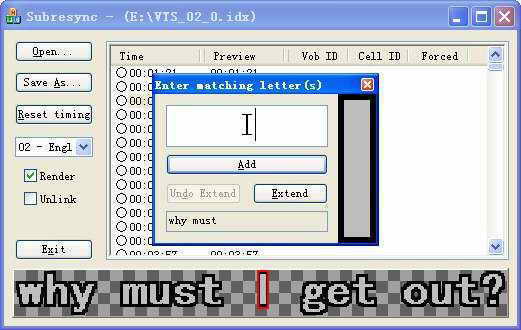
接下来点击保存按钮,会进入文字识别窗口进行识别,一遇到Subresync不能识别的字就会自动弹出“Enter maching letter(s)”对话框(图6),在这里进行手工输入红色框中出现的字后单击“Add”按钮,就可将那个字加入字库。如果红色框中的字不完整,点击“Extend”按钮,扩展红色框使它将一个字母或汉字完整框住。识别完成后,SSA文本字幕便已经生成。
3.修改成歌词格式
这一个步骤比较麻烦,全寝室的兄弟一起想出了这个办法。因为歌词文件的基本格式为“时间标签+歌词”,时间标签采用[hh:mm:ss]来表示,即“小时:分钟:秒钟”,而SSA文件中的时间标签完全不一样。首先老二想出了替换法,就是用记事本打开SSA文件,先删除文件前面的说明文字,然后再用标准的歌词文件的时间标签来替换字幕中那些不标准的时间标签,其实,修改起来也并不复杂:
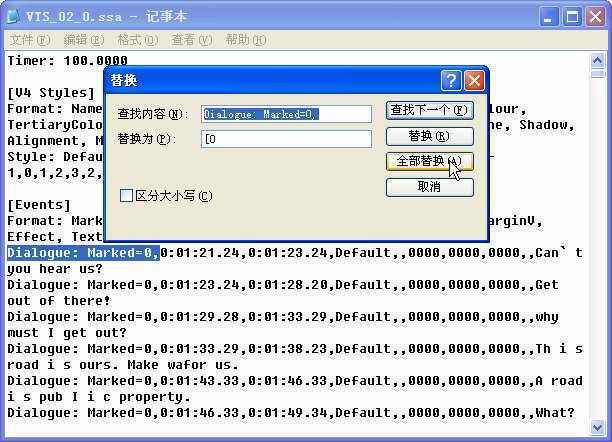
从“编辑”菜单中选择“替换”命令,打开“替换”对话框(图7),在“查找内容”中输入“Dialogue: Marked=0,”,在“替换为”键入“[0”,然后选择“全部替换”按钮。替换完成后,再将“,Default,,0000,0000, 0000,,”全部替换成“]”。
接下来的问题是时间标签中还多了一个结束时间,另外它的时间是精确到毫秒级的,这些东西都是不必要的,看着它们的纵向排列非常整齐,老二忽然想到了可以用Word来删除这些内容。
用Word打开这个文本文件,把插入光标移到开始时间的秒钟后面,按下Alt键,进行纵向选定,横向选定到“]”之前,纵向一直选到最下面一排。选定完成后,将选定的部分删除,再保存为TXT文件,这样总算得到了合乎MP3要求的同步字幕文件了。
最后老大指出:这里得到的是整部DVD的字幕,由DVD音频转换而来的MP3也只能是一个文件。如果是多个文件,这就涉及到字幕的分割,操作起来会相当麻烦!
总算完成了美女交给的艰巨任务,看着宁感动的眼神,老四觉得这几天的辛苦太值得了。当然了,现在最大的希望就是宁尽快康复,能和他一起进行一段“幸福终点站”般的浪漫爱情。
学习方案有奖征集
有奖征集学习方案活动已经进入最后一周,参加的朋友要加快速度了。在下期我们将会刊登选出的优秀的学习方案.
投稿信箱:wangrw@cpcw.com
投稿要求:
1.你所提供的学习方案必须是你已经实践过的,并感觉效果不错。
2.详细写明你的学习方案,如该方案学习对象(如英语、数学……),以及所涉及的软件,学习计划等。
3.用简短的语言说明你在利用这套方案进行学习的心得。
4.文章字数要求在800~1500字。
方案一经采用,除能获得优厚的稿酬外,还将获得我们提供的精美奖品一份。
欢迎大家将自己的电脑辅助学习心得提供出来,与更多的朋友共享。