“影”随心动──在移动设备上看体育比赛
数码时尚
2004年可以说是让所有体育迷为之兴奋的一年:激情四射的欧洲杯、令人惊喜的亚洲杯,以及万众瞩目的奥运比赛,无不让体育迷为之兴奋,夜不能寐。在欧洲杯和奥运会进行时期,很多重要的比赛都在凌晨(北京时间)举行,让小玩子在睡觉与看比赛两者中痛苦地抉择,真的非常辛苦。
痛定思痛,小玩子决定摆脱这种两难的抉择,以后既要看好这种凌晨时分进行的比赛,又要不影响睡觉和上班。怎么办呢?看着身边的各种移动设备(如掌上电脑、移动视频播放器和手机等等),小玩子有了主意:先在电脑上用电视卡定时录下体育比赛实况,再将比赛的视频文件转换并拷贝到各种移动设备上,从而随时随地都可以看到体育比赛。
用电视卡把体育比赛录下来
其实,只要你的电脑上有一块电视卡,再连接好电视天线,就能让电脑为你自动录制每一场精彩的赛事了。有空时,你可以随时欣赏录下来的视频文件,或者将它转换、复制到移动设备中进行欣赏。
一般电视卡都随机附送了电视节目录像软件,不过小玩子在这里推荐大家使用PowerVCR Ⅱ录像软件。因为它与电视卡的兼容性很好,视频输出文件格式也比较丰富,最关键的一点是操作简单,一般用户很容易上手。
软件名称:PowerVCR Ⅱ
运行平台:Wn98/2000/XP
下载网址:http://www.crsky.net/soft/203.htm
1.首先安装好电视卡的驱动程序,再运行PowerVCR Ⅱ软件,自动搜索出电视频道。
小玩子提示:扫描出来的频道,与我们在电视机上看到的频道顺序排列不同,你可以点“频道预览”按钮比较一下,最好调整成与电视机中节目频道相同的顺序。
2.在PowerVCR Ⅱ主操作界面左边的功能选项中,其中第四项是“预约录像”功能。我们正是利用这项功能来录制凌晨播放的体育比赛。
3.点击“预约录像”按钮后,会弹出一个操作向导窗口(图1),你只要选好准备录制的电视频道、比赛的开始/结束时间,便可进入下一步设置。
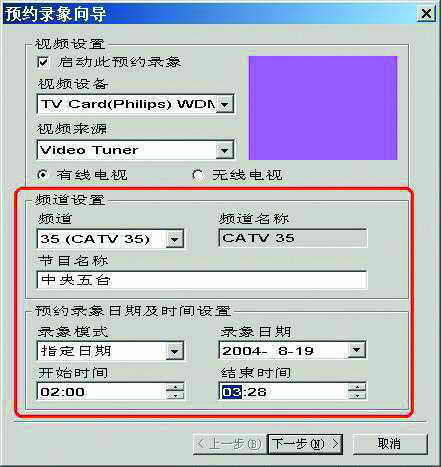
4.接下来要确定录像的画面质量。PowerVCR Ⅱ准备了多种预设的画质范本供用户选用(如DVD、VCD格式),不过具体要根据用来播放视频文件的移动设备本身能够支持的分辨率而定。一般可选择适合中国电视制式的“DVD PAL”画质。
5.大部分的设置已经完成。可是有时一晚上并不会只有一场体育赛事,想多录一场比赛又该怎么办呢?这时,你只要单击PowerVCR Ⅱ程序界面左下角的“预约向导”按钮,预约录像窗口将再次弹出,重复第3和第4步即可。
6.电视比赛录制完成后,PowerVCR Ⅱ会弹出对话框进行提示。别以为只有点“保存”按钮才能将视频文件存储下来,事实上PowerVCR Ⅱ已经自动将视频文件存放到默认的文件夹内。
7.接下来我们可以在电脑上欣赏录制的比赛了,当然,如果你想在移动设备上播放的话,还需要进行一些工作,后文将详细介绍。
小玩子提示:如果你睡觉时不愿打开电脑,而是想让电脑在凌晨比赛时自动开机录像的话,最好选用带自动开机功能的电视卡(如康博的启视录系列电视卡),与其他电视卡相比,这类电视卡的最大特色就是增加了遥控开关机和自动开关机预约录像功能,非常实用。
将视频文件转换复制到移动设备中
一、PMP平台
Portable Media Player(便携式多媒体播放器,以下简称PMP)是去年开始流行的一种移动视频播放器。它通常内置硬盘,可供用户存放图片、音乐歌曲或其他数据文件,也能用来播放MP3歌曲及视频文件,在PMP上面观看体育比赛录像当然没有问题。不过,由于大部分PMP设备只支持采用DivX压缩编码技术的视频格式,所以先要下载DivX视频编码软件(其官方网址上有免费的5.2版本),再进行视频文件格式的转换操作。
软件名称:DivX5.2和AVI to DivX
文件格式:DivX
分辨率:240×160(视PMP设备的技术规格而定)
相关软件下载网址:http://www.divx.com/divx/download/
http://www.ftpshow.com/soft/40761.htm
1.购买PMP设备时通常都有一款可将其他视频文件格式(如MPEG)转换成DivX视频文件的工具软件,例如JNC DMTECH SSF-M2 PMP播放器便内置了一款名为TransCoder的软件。网上也有大量同类软件可供下载。小玩子在此处就以一款使用相当简单的AVI to DivX程序为例进行转换说明。
2.下载并运行AVI to DivX,首先在其主操作界面左边的“Input Files”窗口中选择先前录好的体育比赛视频文件(图2),与之相对应,程序会自动把转换过的DivX编码影片存放位置显示在右边的“Output Files”窗口中。
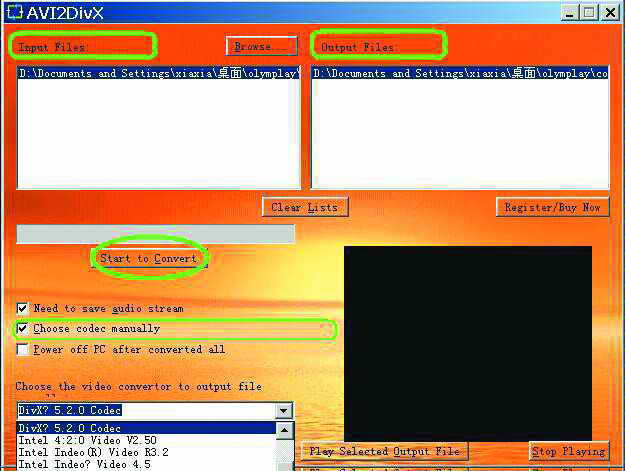
3.然后勾选界面中间的“Choose Codec Manually”(手工选择编码)一项,并在下拉菜单中选择前面已经安装好的DivX 5.2视频编码,再点击“Start to Conver”按钮(即转换按钮),开始进行文件格式的转换。
4.转换结束后,你会发现在预设的存放路径中多出了一个视频文件,点击软件界面左下角的“Play”按钮,可以马上预览播放。
5.最后,只要将PMP连接到电脑上,再将视频文件拷贝进去,就能在PMP内欣赏比赛的精彩录像了。
推荐PMP产品
JNC DMTECH SSF-M2
参考售价:2800元
这部韩国出品的PMP机相当新潮,机身小巧,设计时尚,从外观看无可挑剔。3.5英寸的液晶屏幕也足够宽大,可惜分辨率只有160×240,如果仔细观看画面有一些粗糙。另外,该机仅仅内置了128MB存储器,好在提供了SD/MMC卡扩充插槽,最高支持1GB的扩展容量。
永祥顺Joycoder PV330
参考售价:4600元
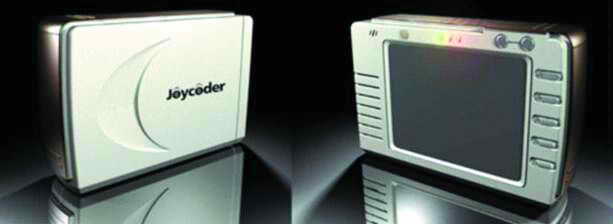
这部PMP(图3)采用了320×480分辨率的3.5英寸液晶屏幕,画质一流,再加上20GB的硬盘容量和4小时的电池使用时间,可以说是目前PMP中比较出色的一款产品。缺点是机身体积较大,便携性不强。
爱可视(ARCHOS)AV120
参考售价:4000元
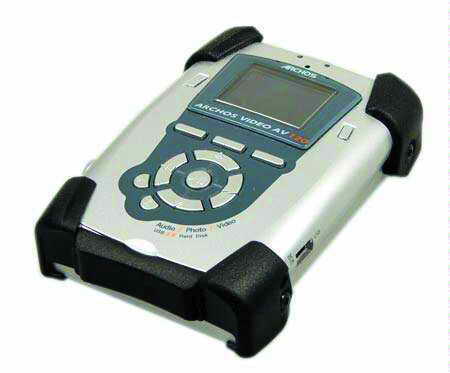
市场上第一部PMP就是法国ARCHOS公司的产品,其最初设计目的是用来存放数码相片或数据文件。为了使用途多元化,它后来又增加了扩展接口,可以通过连接不同的配件达到拍照片和影像的目的。AV120(图4)内置20GB硬盘,惟一缺点是只有1.5英寸的液晶屏,看起有点吃力。
二、Palm平台
如果你手上有一部Palm掌上电脑,也可以随时随地观看体育比赛,只不过转换视频文件格式的步骤有点不同。Kinoma是目前最受欢迎的多媒体播放软件,它提供了“一站式”服务,可让用户在电脑中进行视频文件格式转换,然后传送到Palm掌上电脑进行播放。
软件名称:Kinoma Producer 2和Kinoma Player
文件格式:pdb
分辨率:320×480/320×320
相关软件下载网址:www.kinoma.com
1.先在Kinoma网站下载Kinoma Producer 2,这是一个付费软件,但可以先试用,下载后安装到电脑上并运行它。
2.在程序主界面中选好你的Palm掌上电脑的品牌和型号(图5)。因为不同型号的Palm掌上电脑屏幕的显示能力及效果各不相同,一定要正确选择自己用的Palm的型号。
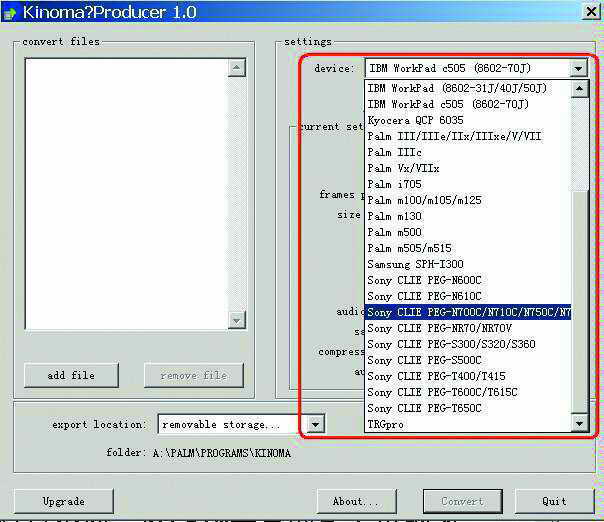
3.选择视频格式以及转换后输出文件到什么位置,例如存放在硬盘某个文件夹内、直接同步传送或保存到其他存储设备(如读卡器内的存储卡中)。建议有读卡器的朋友直接存放在存储卡上,这样可以节约以后进行同步或复制的时间。
4.接下来在程序主界面中间点击“Add Files”按钮,选择已有的比赛视频文件,然后点击“Convert”按钮开始进行转换,完成后会多出一个.pdb(这是Kinoma专用的视频文件格式)文件。
5.如果想在Palm掌上电脑内播放Kinoma格式的视频文件,必须先在Palm内安装一个名为Kinoma Player的专用播放软件。这是一个免费软件,你可以在Kinoma网页下载,或在Kinoma Producer的压缩文件内也能够找到。
6.运行Kinoma Player后,会出现一个视频文件列表,点选刚刚拷贝进去的视频文件即可播放。
小玩子提示:由于Kinoma Player不支持画面旋转功能,故在索尼Clie NX、NR等型号的Palm掌上电脑中只能纵向播放,感觉有一点别扭。不过,如果是Tungsten T3等支持横向全屏幕播放的掌上电脑,效果是非常不错的。
推荐Palm产品
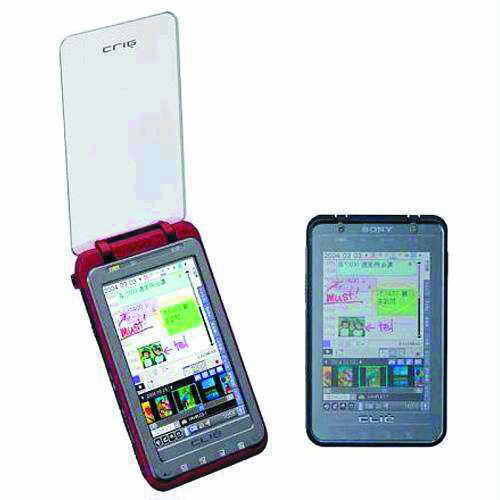
SONY Clie PEG TH55
参考售价:3300元
TH55(图6)最大的卖点在于由索尼公司自己开发的Clie Organizer软件,其他如高分辨率液晶屏、Wi-Fi无线上网等功能也都一一俱备。
PalmOne Zire 72
参考售价:2600元
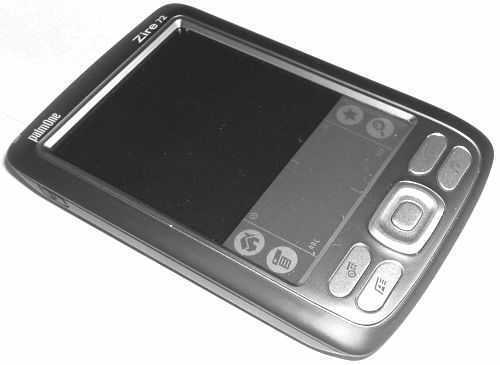
这是近期非常热门的,Zire 72(图7)麻雀虽小却五脏俱全。它带有120万像素的摄像头,具有蓝牙无线传输接口,而且采用了新型处理器,能减少耗电量,用来长时间观看体育比赛再好不过。
三、Pocket PC平台
相比而言,采用PPC 2003的掌上电脑,进行视频文件转换比较简单,而且视频格式转换软件可以免费下载,十分方便。
软件名称:Windows Media Encoder 9
文件格式:wmv
分辨率:320×240/208×160
相关软件下载网址:www.microsoft.com/downloads
1.要将体育比赛录像转换到PPC平台的掌上电脑中播放,应下载微软公司的Windows Media Encoder 9编码器,其官方网站有中文版可供免费下载。
2.运行Windows Media Encoder 9编码软件,在“新建会话”窗口中,选择“转换文件”,再点“确定”按钮。
3.接下来找到并打开已经存放的体育比赛视频文件,并根据需要确定输出文件的位置。同样,小玩子建议大家最好直接保存到读卡器中存储卡的“My Document”文件夹内,这样以后不须进行复制的操作。
4.然后在“内容分发”设置窗口中,选择转录到“Pocket PC”平台中使用。
5.在下一步出现的窗口中,选择转换输出的视频文件分辨率。为获得更佳的播放效果,建议采用“宽屏幕视频CBR”一项,以便在掌上电脑中进行横向放大全屏幕播放。然后点击“完成”按钮开始转换。
7.最后,把存储卡装入PPC,运行掌上电脑中内置的Pocket Media Player播放程序。如无意外,刚才转换的.wmv文件就可以播放出来。如果前面第3步不是将转换后的比赛视频文件直接保存到存储卡,接下来还要多操作一步,即把.wmv文件复制到存储卡,并一定要存放在卡内的“My Document”文件夹内。
推荐PPC产品
HP iPAQ H2210
参考售价:3400元
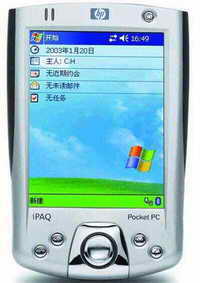
HP iPAQ H2210(图8)是近期市面上比较受欢迎的一部PPC掌上电脑,原因在于它是一部双插卡(CF卡+SD卡)且内置蓝牙无线传输功能的掌上电脑,功能相当齐全。
东芝 E800
参考售价:5500元
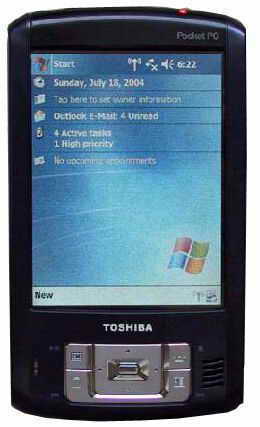
东芝E800(图9)内置4英寸超大液晶屏幕,而且分辨率达到了640×480,用来看比赛最适合不过(其实看比赛只须用320×240的分辨率就足够了)。它还具有Wi-Fi和蓝牙功能,性能很强大。
四、手机平台
不少手机都具有视频播放的功能,只要你的手机支持3GPP这种专用的视频格式。你可以先借助第三方软件,在电脑中将MPEG视频转换成3GPP格式,然后将视频短片拷贝到存储卡上,一样能够享受在手机中看体育比赛的乐趣。目前,Nokia 6230或索爱P908等手机均免费附送了这种3GPP转换软件。如果你上http://www.3gp.com网站查找,还能找到更多的3GPP制作软件。如QuickTime Pro、QuickTime Streaming Server、Nokia Multimedia Converter 2.0、Nextreaming Xenon等等。
在上期的手持设备版面,小玩子曾为你介绍过如何制作3GPP视频文件,具体如何转换请参考第35期手持设备版面的相关文章。转换成功后,预览窗口中会显示这个3GPP文件,然后将这个3GPP文件拷到存储卡上,最后插入手机,享受用手机看比赛的乐趣。
推荐手机产品
Nokia 6230
参考售价:3050元
Nokia 6230支持MMC存储卡,而且随手机赠送MMC卡和Video ToolBox转换软件,十分方便。最棒的是影片声音可从手机内置的喇叭中播放出来,即无须使用免提装置也能听清楚。另外,手机屏幕面积虽小,亮度却很高,即使在较强的日光下,用户也不会感觉画面昏暗。该手机的屏幕分辨率尽管只有128×128,但仍能勉强看出运动员的移动位置。
索爱P908
参考售价:6500元
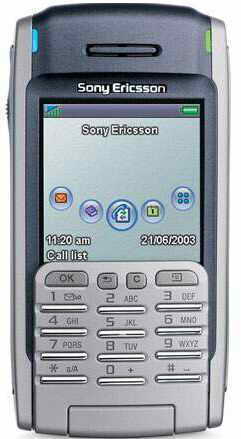
索爱P908手机(图10)采用Memory Stick Duo存储卡,同样也附送Video ToolBox 1.5软件。P908的卖点是大显示面积的液晶彩屏,像素值达到208×320,可用作全屏幕横向播放。声音也可经内置喇叭播放,让用户有看16∶9电视机的感觉。缺点是彩屏的背光较暗,在日光下观看比较吃力。
五、手提DVD播放机
要说最好的移动视频播放设备,当然应该是手提DVD播放机(俗称DVD随身看)。它的显示屏幕很大(5英寸到13英寸,播放时间也长,画质效果相当出色,可当做普通DVD播放机使用。
软件名称:Nero Burn ROM V6.3.1.15
文件格式:MPEG2
分辨率:752×480
相关软件下载网址:www.nero.com
1.首先从网上下载并安装著名的光盘刻录软件Nero Burn ROM,版本为V6.3.1.15。运行后先在“新编辑”窗口左上角的下拉菜单中选择“DVD”,再在左边的功能选项中选择“DVD-Video”(DVD视频格式),其他设置项目可以不管。然后单击右上角的“新建”按钮准备刻录一张DVD影碟。
2.接下来,先在界面中间的“文件浏览器”窗口内找出想要刻录的体育比赛视频文件,在该文件上右击鼠标,并在随后出现的快捷菜单中选择“复制到编译”一项,或直接按“Ctrl+1”组合键也行。
3.稍候,软件会自动分析该视频文件,分析完后即开始刻录。这时什么都不必管,只须耐心地等待刻录完成。
4.刻录完成后,可以取出DVD影碟,立即装到手提DVD播放机中播放欣赏。
推荐产品
松下 LX8
参考售价:4650元
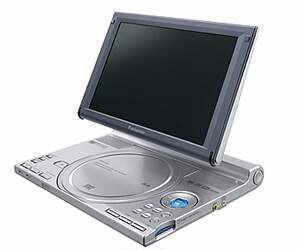
松下LX8 DVD随身看(图11)内置9英寸的液晶屏幕,画面既大,亮度又高。而且屏幕可自由调节角度。如果觉得贵的话,松下还推出了5英寸屏幕的DVD-LS5,屏幕虽然小点,但价格便宜些(2700元)。
新科SDP-1830
参考售价:3300元
你也可以选择国产的新科DVD随身看,新科SDP-1830随身看采用8英寸液晶屏和防震设计,价格比较合理,预算不多的朋友可以考虑。
几种移动设备播放
视频的画质比较
既然上述5种不同的移动平台都能够播放体育比赛的视频文件,那什么平台的播放效果好一些,最适合普通消费者呢?小玩子从5种平台中分别找到一种产品进行了试用,感兴趣的朋友在选购时可以作为参考。由于条件所限,结果仅供参考。
1.比较内容
a.日照下试用
很多数码玩家喜欢白天在交通车上观看体育比赛视频,这样可以充分利用时间,但有时阳光会射进车窗。而移动设备屏幕不够亮肯定会影响画质,此项试用正好检查阳光下液晶屏幕的显示效果。另外,用户还要注意液晶屏的反光程度,因为太反光的话不但影响观看,长久看也会影响视力的。
b.播放画面的画质
有时不能单凭屏幕的大小判定画质,虽然越大的屏幕画面看起来会更舒服,但屏幕分辨率低或液晶屏质量不高的话,也有碍观赏。像体育比赛,如果连运动员都模糊不清,就没意思了。此项试用主要观察屏幕上显示的人物清晰度。
c.实际播放画面尺寸
虽然每台移动设备的屏幕都标明了画面尺寸大小,但播放视频节目时是否能够用尽这些画面呢?此项试用目的在于比较各产品实际使用到的屏幕画面有多大(以屏幕画面的对角线长度衡量)。
2.试用结果
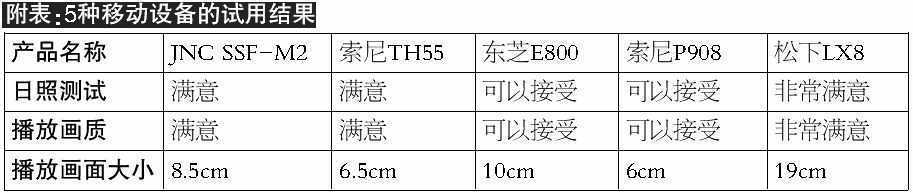
附表是试用结果,从附表的试用情况来看,松下LX8 DVD随身看的画质无可挑剔。再加上足够大的画面,确实能够为消费者提供一流的视觉享受,但接近5000元的价格也让人感觉有点贵。因此小玩子的观点是,性价比较好的产品其实是Protable Media Player,它在视频播放质量方面与DVD随身看比较接近,仅仅是屏幕尺寸小一些,但可以当做移动硬盘、移动相册、MP3随身听等用,真正实现了一物多用。
小玩子提示:如果你手上已经有了Palm、PPC掌上电脑或手机,最现实的做法还是充分利用已有资源,来获得相同及相似的效果。虽然从试用结果来看,这三种移动设备播放视频的画质相对要逊色一些,但都是在人眼能够接受的范围内,而且不需要另外花钱,何乐而不为呢!