协同办公 事半功倍(中)──Word 2003多用户协同办公
网络通信
“从幕后走到台前”,亲爱的读者朋友们,在本期,化身为“网管小胖”的《电脑报》小编将以“网络·通信”版的小胖、一木和阿飙三位小编通过Word 2003协同办公来共同完成“反黄专题”的稿件修改工作为例,将Word 2003多用户协同办公的方法传授给大家。
准备工作
在上期,小胖已经完成了SharePoint工作组网站的架设。但要想使用Word 2003进行多用户协同办公,只完成SharePoint工作组网站的架设是不够的,还必须在小编的机器中安装Office 2003办公系统。
只有将客户端的Office 2003和Windows 2003服务器端的SharePoint服务紧密结合,才能真正实现Word 2003协同办公。
小胖、一木和阿飙三人的电脑中早就安装了Office 2003,并完成了多用户协同办公的准备工作。Office 2003对客户机没有特别的要求,只要用户的机器硬件配置不是太低,一般的家用电脑或商用电脑都能满足需要。
最好是在Windows 2000/XP/2003系统上安装Office 2003以实现协同办公。Word 2003多用户协同办公是在多人基础上实现的,因此一般要把Office 2003安装到局域网内的客户机中。如果你的SharePoint工作组网站具有公网IP地址,那么任何机器只要能够接入互联网并拥有协同办公的权限,就可以加入协同办公的行列。
提示:微软最新推出的Office 2003办公系统提供了非常强大的功能,它已经从办公应用软件过渡成一款优秀的办公平台。Office 2003所包含的各种组件,不仅可增强团队间的沟通和协作能力,提供更完备的服务,而且还可使用户的业务处理能力得到增强。
三人合力 协同修改
准备工作完成后,小胖打算“小试牛刀”,展示一下Word 2003协同办公的神奇功效。
单机环境下的Word 2003办公,同一个文件的修改每次都是由一个人来完成的,如果文件包含的内容较多,这个人无法完成工作,其他人也帮不上什么忙。这次,小胖打算集三人之力(也可更多人参与)共同完成这个专题任务,减轻同事的工作负担,提高工作效率。
提示:Word 2003协同办公对用户的数量没有限制,只要这些用户拥有合法的办公账号和相应的访问权限即可。
小胖将作者撰写的“反黄专题”划分成三部分,分别由自己、一木和阿飙各自修改其中的一部分。这样一篇文章的修改工作就由三位小编承担,并且大家是并行工作的,互不干扰,也不需要最后汇总,而且每个编辑修改的内容其他编辑都可以看到,非常方便,工作效率也得到极大提高。现在,就由小胖带领大家来了解一下Word 2003协同办公的关键步骤。
1.上传共享文档
小胖首先要将作者撰写的“反黄专题”上传到SharePoint工作组网站,然后大家才能开始协同修改。在小胖的电脑中运行IE浏览器,在地址栏中输入“http://192.168.0.1”,其中“192.168.0.1”为SharePoint工作组网站的IP地址。在弹出的登录对话框中,输入小胖协同办公时使用的用户名和密码(这个账号是在架设SharePoint工作组网站时的“创建用户账号”部分创建的),点击“确定”按钮即可登录SharePoint工作组网站首页。
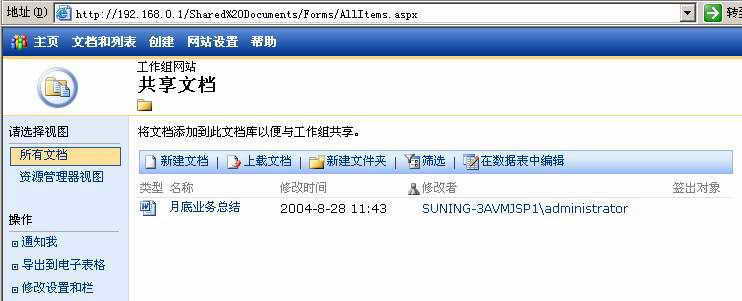
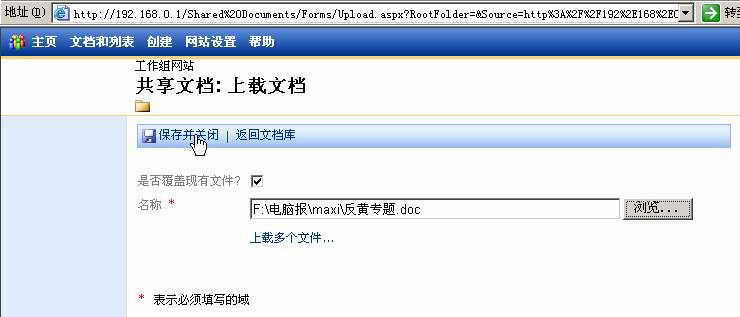
点击页面左侧的“共享文档”链接,进入共享文档区域,接着点击“上载文档”按钮(图1),进入“上载文档”对话框,点击“浏览”按钮后,弹出“选择文件”对话框,找到“反黄专题.doc”文件,点击“打开”按钮,最后点击“保存并关闭”按钮(图2)完成专题文档的上传。这样就将专题文档保存在SharePoint服务器中了。
提示:小胖上传的Word共享文档,并不是保存在自己的电脑中,而是保存在SharePoint服务所在的Windows 2003服务器中。SharePoint服务对这些共享文档进行统一管理和维护,并不需要其他用户的干预。不管小编身在何地,都可以登录到SharePoint工作组网站来进行协同修改。
2.指定访问权限
虽然小胖已经上传了Word共享文档,但一木和阿飙还没有获得该文档的访问权限,因此小胖必须赋予他们一定的权限,才能开始多用户协同工作。
在SharePoint工作组网站的共享文档管理页面中,点击刚才上传的“反黄专题.doc”,就会在小胖的机器中自动启动Word 2003程序。在Word 2003主菜单栏中,单击“工具→共享工作区”,打开“共享工作区”。切换到“成员”标签页,点击“添加新成员”链接,弹出“添加新成员”对话框(图3),然后将一木和阿飙两位小编使用的cpcw2、cpcw3协同办公用户账号添加到成员列表中,格式为“计算机名\用户名”,用户名之间使用“;”进行分隔,其中cpcw2、cpcw3两个账号是在架设SharePoint工作组网站时的“创建用户账号”部分建立的,供小编们使用。
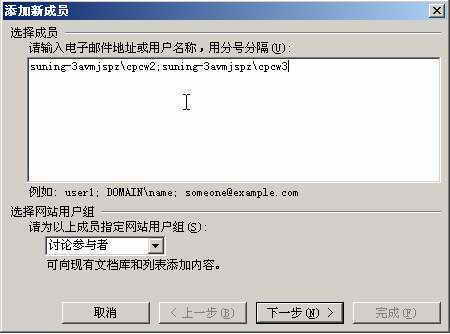
此外,还要在“选择网站用户组”下拉列表中为小编们指定权限,用户拥有的权限是以用户组的形式划分的,包括读者、讨论参与者、网站设计者和管理员四个用户组。每个用户组都拥有不同的权限,这里要根据协同办公的实际需要,来指定用户属于哪个组,最后点击“下一步”按钮即可完成用户的添加。
3.协同修改
一木和阿飙获得Word共享文档的访问权限后,三人就可以开始协同办公了。在一木和阿飙的电脑中,运行IE浏览器,在地址栏中输入“http://192.168.0.1”后回车,弹出登录对话框,输入他们使用的账号后,登录SharePoint工作组网站首页。
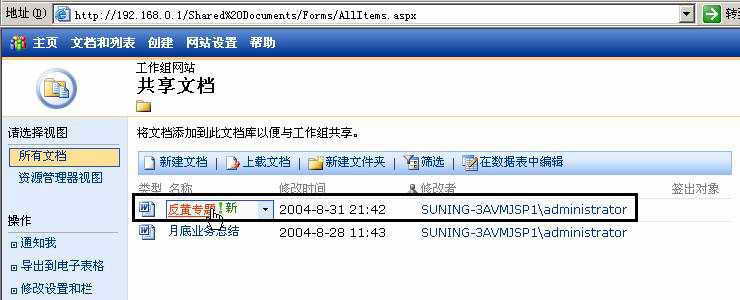
点击网站首页中的“共享文档”链接,在共享文档区域可以找到“反黄专题”文档(图4),点击该文档图标,就会在客户端自动启动Word程序。
接下来,三位小编就要一起修改反黄专题了,三人各自负责“反黄专题”文档中的一部分,编写工作互不干预。这与在单机办公环境中进行修改操作不同,三人是在修改同一份共享文档,并且该文档是存储在SharePoint服务器中的,并非保存在小编的客户机中,因此该文档的维护和管理工作也不需要编辑负责,每位编辑只要完成自己的修改任务即可。文档的汇总、更新、维护操作均由SharePoint服务负责。
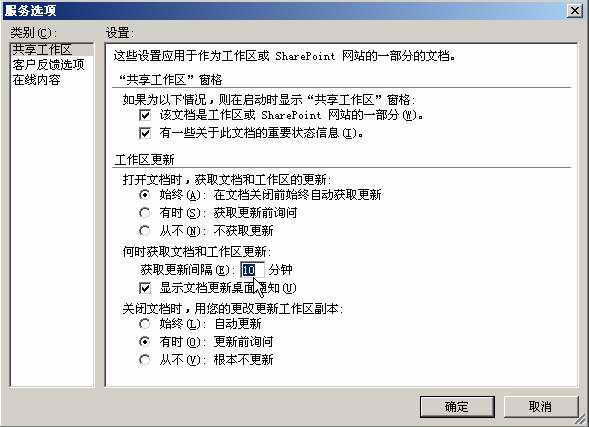
共享文档每隔一段时间都要进行更新,默认是每10分钟一次,如果不能满足需要,用户还可自行设置。在Word 2003文档右侧的“共享工作区”面板中,点击下方的“选项”链接,弹出“服务选项”对话框,在“共享工作区”设置页面中找到“何时获取文档和工作区更新”选项(图5),在下面的输入栏中指定合适的值即可,最后点击“确定”按钮。不断地更新共享文档,使得协同办公的小编们可以及时了解彼此的工作进度以及修改内容。
经过三位小编的协同办公,“反黄专题”的修改工作终于完成了。此时,小胖、一木和阿飙三位小编都没有忘记点击“保存”按钮,将大家共同修改的专题文档保存到SharePoint服务器中,协同办公终于得以完美实现。
本期的Word 2003多用户协同办公就介绍到这里,大家是不是觉得协同办公实现起来很简单?此外,Word 2003协同办公平台也可应用于广域网,只要SharePoint工作组网站具有公网IP地址,用户具有合法的访问权限即可。
下一期,笔者将为大家介绍Excel 2003多用户协同办公。