BIOS也玩变脸之打造全屏开机画面
硬件周刊
上次,阿萌的菜鸟朋友学会了更换电脑启动的EPA标志之后,回到家立刻把自己的大名刻意“打扮”了一番,也让自己的机器“变了一小脸”,并为此激动了好几天。可没过多久,菜鸟朋友又找到阿萌抱怨,说那个标志太小了,问能不能“变个大脸”。阿萌在感叹“人心不足”之余,只好又“传授”了他“第二招”。想知道“第二招”是什么吗?Come On!
什么是全屏开机画面
菜鸟:我看到品牌机启动时会出现一个全屏的画面,这个画面也是存放在BIOS里面吗?
阿萌:对。品牌机厂商或者某些主板厂商为了强化自己的品牌形象,会特意把自己的品牌标志添加到主板BIOS中,并以全屏方式表现出来。不过,大多数主板厂商并没有设计这个全屏的画面文件。
菜鸟:如果BIOS中有这个画面文件的话,那它在BIOS中的模块名称是什么呢?
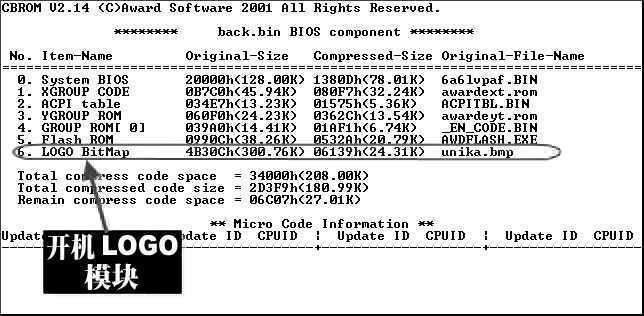
阿萌:不同的BIOS,它的名称不一样。如果是Award BIOS,你只要在DOS提示符下输入“CBROM BIOS.bin /D”后(这里BIOS.bin为主板BIOS文件名,它和CBROM在同一文件夹内),在打开的BIOS文件信息中有一个名为“LOGO BitMap”的模块(图1)。它就是全屏开机画面文件模块。
菜鸟:那AMI BIOS中的全屏开机画面模块又是什么呀?
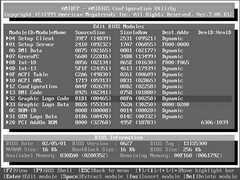
阿萌:在AMI BIOS中,有两个模块文件和全屏开机画面有关,一个是“Graphic Logo Code” (全屏画面的处理程序),另一个是“Graphic Logo Data”(全屏图形文件)。你只要用AMIBCP.EXE程序打开AMI BIOS文件,然后在主界面中选择“Edit BIOS Modules”项,就可以看到它们了(图2)。
菜鸟:这个全屏开机画面和我们上次说的EPA标志有什么不一样吗?
阿萌:全屏开机画面的优先权比EPA标志的高,一旦BIOS中设置了这个画面,显示EPA标志的那个画面就不会出现了。
菜鸟:哦,我明白了。你还是快教教我怎么制作全屏开机画面吧!
打造Award BIOS全屏开机画面
阿萌:我们还是先从Award BIOS说起吧。同样先备份主板的BIOS文件,假设备份文件为Back.bin。如果主板BIOS中已经有了开机画面模块,那我们必须先将它删除(在DOS提示符下键入“CBROM Back.bin /logo release”,回车确定就可以了)。如果没有的话,这一步就省去了。
菜鸟:下面该制作一个开机图案了吧?
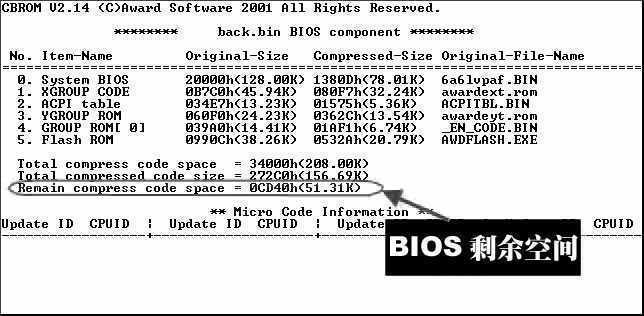
阿萌:别急,我们先要查看一个BIOS的剩余空间够不够。在DOS下用CBROM.EXE程序命令“CBROM Back.bin /D”查看修改后的Back.bin文件,显示信息中“Remain compress code space”的值表示BIOS剩余空间的大小(图3)。这个值应至少大于3KB,如果不够,还得删除其他多余的模块,释放更多的空间存放开机画面文件。
接下来,我们用Windows自带的画图程序制作一幅漂亮的开机画面图片。一般情况下,要求这个图像文件必须是16色的BMP格式,大小为640×464像素。当然,你也可以找一幅你喜欢的图片,通过Windows画图工具将它转换成符合上述规格的图像文件。假设制作好的文件名是Bios.bmp。
注意:作图时,尽量画直线和矩形之类的规则图形,而少画曲线和圆形之类的图形,否则最终显示时的“锯齿”现象很严重,影响画面的整体效果。最好使用黑色为背景色,蓝色为文字及图形色,另外可加一些绿色或白色,而少用些其他颜色,以免最终显示时发生“花屏”或“变色”。另外,图像文件大小最好控制在150KB之内。
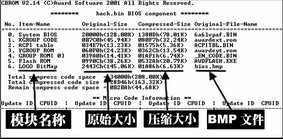
然后在DOS提示符下键入“CBROM Back.bin /logo Bios.bmp”命令,将制作好的BMP图片压缩并写入主板BIOS文件中,压缩后的文件大小一般为压缩前的4.5%(压缩率会根据图片的复杂程度有所不同)。这时再用“CBROM Back.bin /D”查看BIOS文件组成,你就会发现制作好的Bios.bmp文件已经成功写入BIOS文件中了(图4)。
最后将BIOS刷入主板ROM芯片中。并重新启动计算机,就可以看到个性化的全屏开机图案了(图5)。
菜鸟:哇!真的很酷耶!那怎么修改AMI BIOS全屏开机画面呢?

打造AMI BIOS全屏开机画面
阿萌:要改造AMI BIOS就要用到AMIBCP软件(下载地址:http://cheapmod.51.net/biosdown/rebios.htm)了。以防万一,先备份主板BIOS,然后开始制作开机画面所需的PCX格式图片。因为AMI BIOS支持彩色的全屏开机画面,所以我们先用Windows画图工具制作一幅640×480像素,256色的BMP文件,然后再用ACDSee或其他软件把它转化为PCX格式文件(注意:文件大小最好不要超过64KB)。
接下来用AMIBCP打开主板AMI BIOS文件,将光标移动到第三项“Edit BIOS Modules”(BIOS模块编辑),选择进入后找到33号模块“Graphic Logo Date”,它就是全屏幕图形文件模块,整个模块的最左边数字是模块的序号,接下来分别是模块名、原文件大小、在文件包中的大小、地址信息。
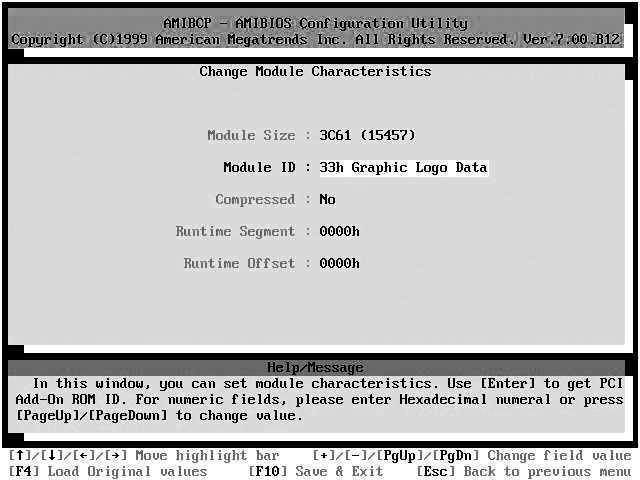
将光标移动到“Graphic Logo Date”模块上,按空格键,在弹出的输入栏中填写PCX文件名,这样可以备份出原BIOS中的开机画面文件,然后在该项上按“Insert”键并输入新制作的PCX图标文件名。此后,软件会提示你加入模块的代码类型,用“PgUp”或“PgDn”上下转换,找到“33号Graphic Logo Date”(图6),然后进行保存。
注意:要实现AMI BIOS的全屏开机画面功能,必须确保BIOS中含有“Graphic Logo Code”和“Graphic Logo Date”两个模块,但有些主板厂商为了在BIOS中加入其他功能,往往把前者舍弃了,那就要从其他BIOS文件中释放一个,并加入到要修改的BIOS中。具体方法是:用AMIBCP打开含有“Graphic Logo Code”模块的BIOS文件,并找到该模块,用光标锁定该模块后按一下空格键,然后根据提示保存文件。再将保存好的“Graphic Logo Code”模块插入到待修改的BIOS文件中就可以了。
菜鸟:看来,实现AMI BIOS全屏开机画面比Award BIOS要麻烦些啊!
阿萌:嗯,上述工作做完后,我们还要退回到AMIBCP主菜单界面,进入“Configure Setup Data”子菜单中 ,找到“Advance CMOS Setup”项,把“Initial Display Mode”的默认值由“BIOS”改为“Silent”,即打开全屏开机画面的设置开关,然后保存BIOS文件退出。最后再将修改好的BIOS文件刷入到主板ROM芯片中就大功告成了!
编后:现在不少主板厂商都专门为各自产品设计了开机画面修改工具,它们不但可以在Windows下使用,而且操作也比较简单、方便。比如华硕的MyLogo2,QDI (科迪亚)的LogoEasyⅡ、精英的My Picture,技嘉的FaceWizard,磐正的Magic Screen,建碁的Vivid BIOS等。上述软件中有的会随主板光盘附带,有的可以在主板官方网站上下载得到。