经验交流苑(35):AutoCAD中的两种三维建模方式
软件世界
在多数设计师眼中,AutoCAD只能进行平面图绘制。事实上,AutoCAD的三维功能是比较完善的。对于工程设计人员来讲,特别是对于没有学过工程制图的人来讲,理解复杂的平面三视图是一件比较麻烦的事情。所以在平面纸张上直接绘制零件的三维模型显得非常必要。
我是高级工程师和讲师,多年从事AutoCAD的教学、应用与开发工作。编写出版了很多有关CAD的书籍,在三维建模方面积累了一些经验,现将AutoCAD中两种建模方式写出来与大家讨论。
通过正等轴测图绘制三维模型
在AutoCAD中,通过正等轴测图绘制三维模型的方法已经有相当长的历史了,它是一种不需要理解三维建模工具就可以表现三维状态的方法,即通过平面工具绘制三维模型。显然,一旦绘制出模型的三维状态,那么观察者在理解工程师所设计的零件模型时将变得更加容易。
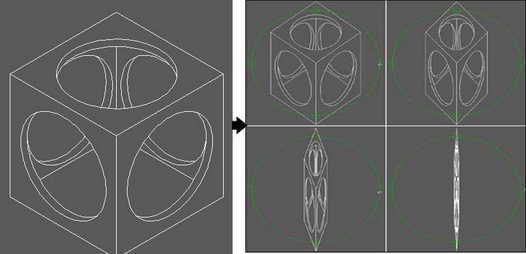
如图1所示的三维造型,实际上是一张平面图,在变换角度观察时,我们可以看到平面效果。接下来给大家简单介绍下平面图的绘制方法。
绘制的过程见图2所示。
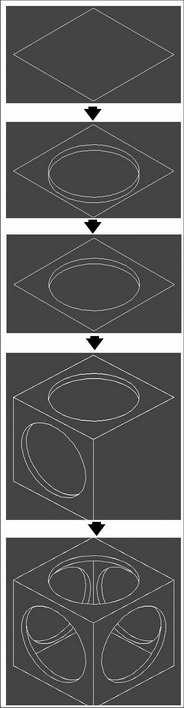
首先键入Snap回车(执行捕捉命令),键入S回车(设置类型),键入I回车(设置等轴测图捕捉),回车(使用缺省设置)即可。
在绘制顶面图时,按下“Ctrl+E”,鼠标的图标将发生变化,打开Ortho正交捕捉,鼠标将被锁定在与顶面图线条平行的线条上。绘制顶面图造型并修剪。
键入EL回车(执行椭圆命令),键入I回车(设置等轴测绘制),绘制椭圆,修剪椭圆。
同样在绘制左面图时,再次按下“Ctrl+E”,鼠标的图标将再次发生变化,在正交捕捉Ortho仍然被打开时,鼠标将被锁定在与左面图线条平行的线条上。绘制左面图造型并修剪,用同样的方法绘制椭圆并修剪。
再次按下“Ctrl+E”,即可切换到右面图绘制状态,鼠标的图标将变为新的状态。用同样的方法绘制右面图造型并修剪。
点评:从现在看来还有相当多的人在使用以上的方法进行三维模型绘制,实际上这种技术已经比较落后了。接下来让我们看一看另一种绘制三维模型的方法。
通过三维建模的工具建立模型
AutoCAD的三维操作属于实体Solid操作,它不同于其他软件中所使用的Surface、NURBS、Mesh等建模方法。当然也正是因为它的实体操作,使得AutoCAD的三维建模方法具有独特的优点,例如准确、快速、直观、对计算机要求不高,当然文件也相对较小。所以AutoCAD软件特别适合用来建立各种建筑模型、机械模型、产品模型和家具模型等。
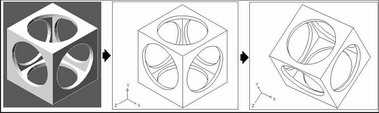
同样,绘制三维零件,当然也可以使用三维建模工具进行,那将会使你感觉到前所未有的直观、方便和快速,因为绘制的图形本身就是三维模型,而非一张简单的平面图形(图3)。
绘制过程见图4。
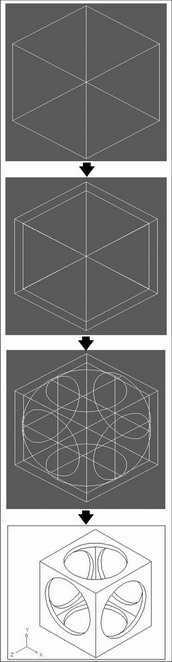
首先绘制方块:键入Box回车(执行方块命令),点击一点,键入@500,500,500回车(设置方块的大小),键入Solidedit(执行实体编辑命令),键入B回车(选择操作选项),键入S回车(选择壳体操作选项),选择方块,键入30回车(给定壳体厚度),回车结束壳体操作,再回车结束命令操作。
在不同视图绘制圆柱,使用布尔减操作,用方块减去圆柱,键入Layout(执行布局命令),键入S回车(设置布局),回车(进入缺省布局Layout1),进入图纸空间,键入Mspace回车(进入模型空间)。
在模型空间中键入Solprof回车(执行提取轮廓命令),选择零件模型,回车(结束选择),回车(使用隐藏线),回车(建立轮廓图层),回车(删除三角形边界线)。AutoCAD自动建立两个图层,PV层和PH层。关闭或冷冻0层和PH层,得到模型轮廓。
可以变换观察角度,重复提取轮廓命令即可得到不同角度的零件状态。
点评:这种方法建立的模型才是真正的三维模型。目前也是比较先进的技术。通过这种方法可以绘制你想要的复杂三维模型,就像在3D软件中绘制的一样。