课件练兵台之数学篇──动画中的勾股定理
软件世界
同前两期的语文和英语相比,数学课件制作过程中更多碰到的是几何图形和各种公式,这就要求我们在制作过程中必须考虑怎样表现这些图形和公式,才能给学生留下深刻印象。一般来说,对几何图形采取动画的表达方式最好。今天就让我们利用多媒体课件来证明数学中一个重要的定理──勾股定理。
对于课件中勾股定理的表现,我们希望能够达到两个效果:第一是让学生掌握勾股定理,学会利用勾股定理进行计算、证明与作图;第二则是在定理的证明中培养学生的拼图能力,通过问题的解决,提高学生的运算能力。
课件制作思路:在引言部分让学生对勾股定理的基本公式有个大致了解,然后分别通过三种拼图方法来证明勾股定理。最后是用一个动画的表现手法来总结勾股定理的应用。 本文以Powerpoint2003(以下简称PPT2003)为例。
适用版本:Powerpoint2000/XP/2003
一、拼图
平面几何的证明,通常需要通过添加辅助线的方法来实现。但是,从古至今,勾股定理的证明几乎都采取的是拼图法。这里我们以三国时期吴国的数学家赵爽创制的“勾股圆方图”(图1)为例,介绍一下具体的拼图过程。
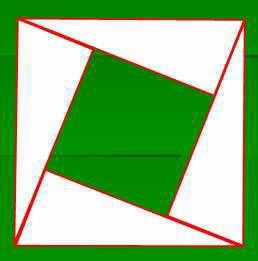
1.绘制图形:
Step1 执行PPT中“视图→工具栏→绘图”命令,展开绘图工具栏(图2)。
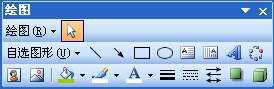
Step2 单击工具栏上的“自选图形”按钮,在随后展开的菜单中,选择“基本形状、直角三角形”,然后在幻灯片中画出一个大小合适的直角三角形。
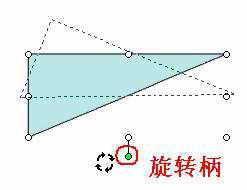
Step3 选中该三角形,单击工具栏上的“绘图”按钮,选择“旋转或翻转、垂直翻转”,将该三角形翻转一下。再选中该三角形,按住“旋转柄”(图3)将它顺时针旋转一个小角度,使其斜边成水平状态(与幻灯片下边平行)。
Step4 将上述三角形复制、粘贴三份,参考图1所示,仿照上述操作,将它们依次旋转相应的角度,然后移动定位完成拼图工作。
小技巧:选中图形,然后按住Ctrl键,再用方向键移动图形,可以对图形进行细微调整,精确定位图形。
2.动画演示拼图过程
为了避免因为在一张幻灯片中设置了过多动画,影响演示效果。我们将上述幻灯片复制一份。
Step1 切换到第一张拼图幻灯片中,选中第二个三角形,设置“出现”动画。
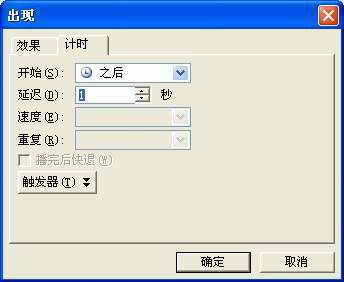
Step2 再选中第三个三角形,设置“出现”动画。然后双击任务窗格“直角三角形3”动画右侧的“时钟”图标,展开“出现”对话框(图4),切换到“计时”标签下,将“开始”选项设置为“之后”,“延迟”设置为“1”,确定返回。
Step3 重复上述操作,设置好第四个三角形的动画效果。
小技巧:如果演示文稿设置了背景,为了突出图形的效果,需要改变图形颜色:双击相应的图形,打开“设置自选图形格式”对话框,在“颜色和线条”标签下,设置好图形的“填充”和“线条”颜色后,确定返回即可。
二、证明
证明历来是讲解勾股定理的一个重点,在该课件中,我们是这样来演示勾股定理的证明过程的:大正方形的面积等于小正方形和四个三角形面积之和。分别演示大正方形面积、小正方形面积和四个三角形面积,最后将它们重合在一起表示面积相同。
1.讲解和动画演示
Step1
切换到第二个拼贴图形幻灯片中,并把该幻灯片复制一份,单击“绘图”工具栏上的“选择对象”按钮,然后在四个三角形外围拖拉出一个包围框,同时选中四个三角形,再右击鼠标,在随后弹出的快捷菜单中,选择“组合”选项,将其组合为一个图形备用。
Step2
切换到第二个拼贴图形幻灯片中,单击“绘图”工具栏上的“矩形”按钮,然后按住Shift键,在幻灯片中拖拉出一个正方形,设置颜色为红色,并将它调整至上述拼贴图形一样大小,然后定位到上述拼贴图形之上,恰好覆盖上述图形。再设置该图形的动画效果为“闪烁一次”。
小技巧:按住Shift键,使画出来的图形为“正”的图形(如直线、圆、正方形等)。
Step3
再画出一个小正方形,设置颜色为红色,并将它旋转与上述拼贴图形中心空白小正方形方向相一致,然后调整好大小,定位、填充到空白小正方形上。再设置该小正方形的动画效果为“闪烁一次”。
将上述组合的四个三角形复制、粘贴到本幻灯片中,覆盖在上述图形之上,同样设置该组合图形的动画效果为“闪烁一次”。
2.添加公式编辑器
在Office各组件中如果要输入公式时,需要用到其中的一个组件──公式编辑器。由于这个组件不是默认的安装组件,在第一次使用之前,需要先添加此组件。添加的方法很多,笔者在此给出一种较为简便的方法。
Step1 执行“工具→自定义”命令,打开“自定义”对话框(图5)。
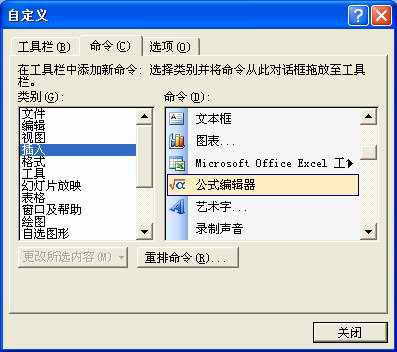
Step2 切换到“命令”标签下,在“类别”下面选中“插入”选项,然后在右侧“命令”下拉框中找到“公式编辑器”选项,按住左键将它拖拉到工具栏的合适位置上,关闭“自定义”对话框。
Step3 将微软Office安装盘插入到光驱中,然后点击工具栏上刚才添加的按钮,不一会儿,“公式编辑器”添加成功。
3.公式推导
Step1 新建一张幻灯片,执行“插入→对象”命令,打开“插入对象”对话框。在“对象类型”中选中“Microsoft 公式3.0”,点击“确定”进入公式编辑状态。
小技巧:直接按工具栏上的“公式编辑器”按钮,即可快速进入公式编辑状态。
Step2 然后按下述操作完成第一组公式的输入:
输入字符“c”→按工具栏上的“下标和上标模板”按钮,选择“上标”模板,输入数字“2”→按方向键右移光标,输入字符“=(a-b)→再依照前面的操作,输入上标“2”→右移光标,输入字符“+4×”→按工具栏上的“分式和根式模板”按钮,选择“分式”模板,并依次输入分子“1”和分母“2”→右移光标,输入字符“ab”→完成输入后,关闭公式编辑器返回。
Step3 调整好公式图形框的大小,并定位在幻灯片的合适位置上。仿照上述操作,完成其他的公式输入工作。
完成演示文稿其他幻灯片的制作工作,一份图文并茂的数学演示文稿即刻呈现在大家的面前了。其实数学课件主要就是图形动画和公式如何表现,一旦抓住了这两个关键,那么制作起课件来就非常得心应手。
三、拓展应用
勾股定理在数学中有着广泛的用途,在整堂课件教学课的最后,为了加深学生对于本堂课所学内容的理解,利用勾股定理来证明三角函数中的一个重要等式。
Step1 新建一空白幻灯片,用“绘图”工具栏上的“箭头”按钮在幻灯片中画出直角坐标系(图6),用“绘图”工具栏上的“椭圆”按钮在Y轴上画出一个实心小圆,并设置好填充颜色。
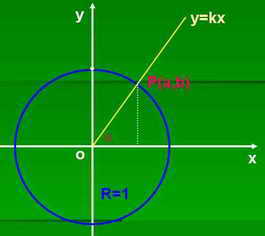
Step2 选中小圆,在“自定义动画”任务窗格中,单击“添加动画”按钮,在随后出现的下拉菜单中,选择“动作路径、其他动作路径”选项,打开“添加动作路径”对话框(图7);选中其中的“圆形扩展”选项,确定返回,并调整好路径圆的大小;再用“椭圆”按钮画一个与上述路径一样大小的圆,并覆盖在上述路径圆上,设置动画为“之后”。
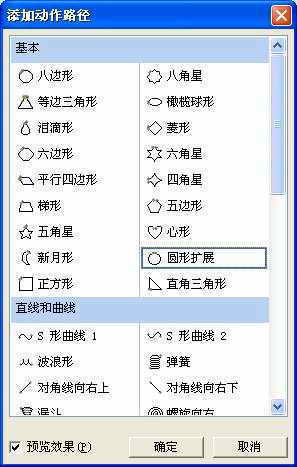
Step3 仿照上述操作,添加直线和标识字符等,并一一设置好动画效果;最后仿照上面输入公式的方法,输入函数证明的推导公式。
本期完整课件下载地址:http://www.cpcw.com/35/ggdl.ppt