在Word中插图自动添加序号
软件世界
文印室的小张今天向我发牢骚说:“每次打印试卷都要配很多图片,单单插入图片倒也不是什么大难事,难的是每次在图片下都要添加诸如‘图1’、‘图2’之类的序号,工作量太大,真是烦死了!”
“那你为什么不试试自动添加序号的方法?”我提醒他。
“自动添加?咋个自动添加法?”,看着她哀求的目光,我心软了,决定“救她一命”。
在Word2003中我们可以用插入“题注”的办法来给图片添加序号,具体步骤是:
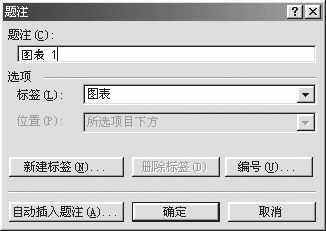
依次单击“插入→引用→题注”,弹出“题注”对话框(如图1),在“标签”右侧下拉菜单中有三种题注的名称:图表、公式、表格。当然我们可以根据需要创建新的题注名称,比如我们的图形要按顺序标注为“插图1、插图2……”,那标签的名称就是“插图”了。点击“新建标签”按钮,在弹出的“新建标签”窗口中的“标签”中输入“插图”,按“确定”后回到“题注”对话框,这时我们可以在“标签”的右侧选取到“插图”的名称了。
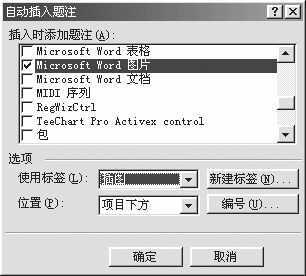
设置好“题注”名称后,按“自动插入题注”按钮,弹出“自动插入题注”窗口,如图2所示。在“插入时添加题注”下边勾选我们所要插入的项目类型,这里我们勾选“Microsoft Word图片”和“位图图像”,在“使用标签”中选择“插图”,根据需要确定题注的“位置”,一般选择“项目下方”即可。如果对题注编号有特别要求,比如我们不用“1、2、3……”作为编号,而要用诸如“Ⅰ、Ⅱ、Ⅲ”之类的编号,那就点“编号”按钮,从“格式”当中进行选取。
一番设置之后,我对小张说:“你现在插入几张图片看看吧”。小张连续插入了几张图片,奇迹出现了,每一张图片的下方按插入图片的顺序自动添加了“插图Ⅰ、插图Ⅱ、插图Ⅲ……”,“真的很爽!”,小张一脸得意^_^。