在Fireworks MX中玩三维动画
软件世界
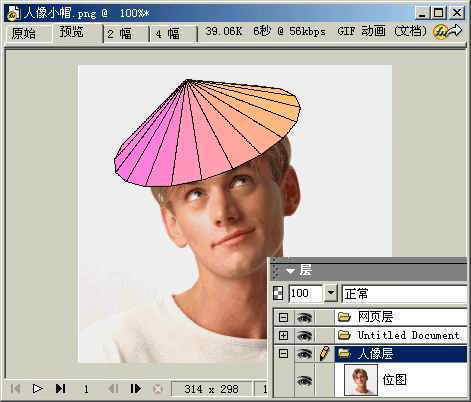
很多人都知道Fireworks MX无法制作三维图形,那是因为你没有安装3D Primitives(三维原型)这个扩展插件,这是一个支持Fireworks MX的扩展插件,它允许在你的Fireworks文档中创造简单的3D物体或原型并且可以生成矢量造型或简短的动画。图1人物头顶的三维旋转小帽就是用这个插件制作的,下面我们就来看具体的制作过程吧。注:本实例动画可在http://www.cpcw.com/35/dhyb.gif下载
插件的下载与安装
1.3D primitives(下载地址:http://www.senocular.com/downloads/extensions/3Dprimitives.fw.mxp)
2.由于3D primitives属于Fireworks MX的扩展插件,所以还需下载安装Fireworks MX的扩展文件管理器(下载地址:http://download.macromedia.com/pub/dw_exchange/extension_manager/win/em_install_cn.exe)。
3.启动Fireworks MX,执行“命令→管理扩展功能”命令,在“扩展管理器”窗口中打开“文件→安装扩展”命令,找到全面下载的3D primitives.fw.mxp文件进行插件安装。安装后必须重新启动Fireworks MX,就会在“窗口”菜单中找到它了。
下面我们来制作一个旋转小帽的三维动画。先准备一张人像图片作为底图。
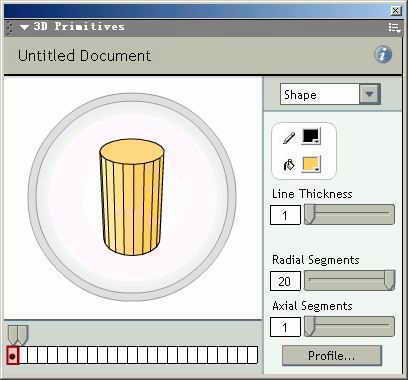
1.在Fireworks MX中新建一个长宽与底图尺寸相同的空白场景,然后在“窗口”菜单中选择“3D primitives”后进行基本参数的设置。它的界面分为四个区域,标题区(Title),3D视图区,时间线和侧边面板区。默认处在“Shape”工作方式下。我们首先使用颜色工具将模型的描边颜色和填充颜色分别设置为黑色和橘黄色。在“Line Thickness”里将描边线段的宽度设为1,将“Radial Segments”(径向分段数)设为20,“Axial Segments”(轴向分段数)设为1。这样就产生了一个只有径向分段的圆柱体(图2)作为小帽的雏形。
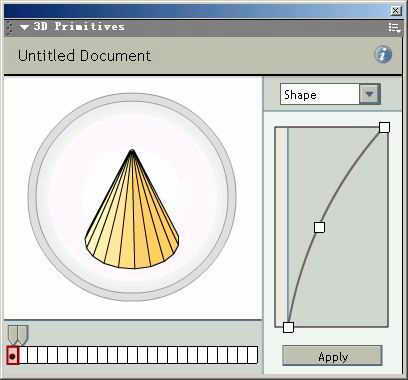
2.按下窗口底部的“Profile”按钮打开轮廓面板,进行形状制作。我们看到右侧的窗口里有三个曲线节点,调整这些节点可以生成球体、桶状和圆锥等许多几何模型。我们准备制作一顶伞形小帽就将曲线上下节点分别设置在右上角和左下角,中部节点略微偏离直线(图3)。完成后按“Apply”按钮返回主窗口,就会在预览窗里看到制作好的小帽模型了。
3.打开主窗口右侧的卷展栏,将工作方式选定为“Transform”。在这里通过调节物体XYZ三个方向的变化来优化小帽的尺寸,只要将“y Scale”参数设为35即可。
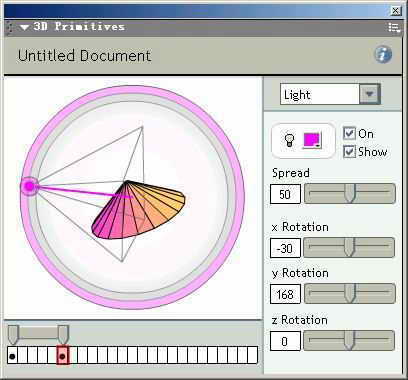
4.将工作方式选定为“Light”,设置灯光颜色为粉红色,打开“Show”选项会看到预览窗中出现了光源体,调节XYZ后面的“Rotation”参数可改变灯光角度,使用“Spread”设置灯光强度。这样就为小帽添加了照明效果(图4)。
5.添加动画效果。将工作方式设定为“View”方式,将底部的帧滑块拉至第6帧点击使之变为红色后,将光标移至预览窗里点住左键后朝右上方移动,预览窗里的物体就会变成线框,光标也会变为手形。这样拖拉一段距离后松开鼠标左键,窗口底部选中的帧就会变为关键帧(中间出现黑点)(图5)。
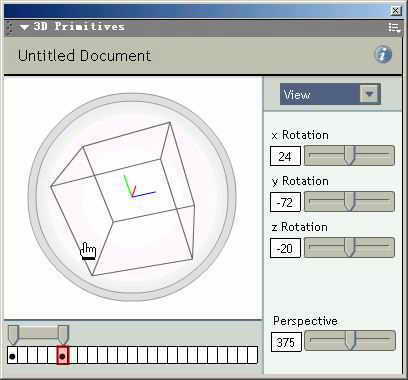
再将工作方式改设为“Export”方式,并且在下面“Export Frames”里选定“Range”方式(注:不选“Range”只能向Fireworks MX里导入静止三维图形),在接下来的卷展栏中选中“As Frames”方式,还可以调节“Scale”参数来改变导入Fireworks MX中三维图形的大小。最后按下“Export”开始生成小帽旋转动画。
6.返回Fireworks MX后,我们看到图层面板中自动新增了一个名为“Untitled Document”的图层,刚才制作的小帽动画已经放置在这里了,并在“帧和历史记录”面板里也看到了全部动画帧。为了操作方便,我们分别使用“Ctrl+A”和“Ctrl+G”两个快捷键,分别将每帧小帽图形全选及组合起来。
7.将当前帧定义为首帧后,新建一个“人像层”的新图层并双击打开对话框勾选“共享交叉帧”选项,然后按“Ctrl+R”快捷键导入前面准备好的半身人像图片。为了不遮挡“Untitled Document”图层,可将“人像层”拖至最底层。最后将小帽动画图形逐帧调整至人像头部的合适位置。播放一下看一看,呵呵,一顶三维小帽是不是在人像头上慢慢地旋转起来了!如果满意了就选择“文件→导出预览”命令,将格式设为“GIF动画”就可以保存作品了。