让你的照片跃然纸上
软件世界
一张普通的照片只要简单的几步就跃然纸上(图1),原本平庸的照片一下子充满生气,这样的效果是怎么实现的呢?请跟我来吧!

本期的效果如图1所示,实例素材和效果的下载地址:http://www.cpcw.com/35/sc.rar
实用版本:Photoshop 6.0以上版本。
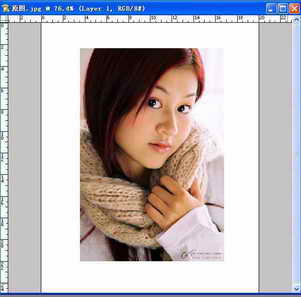
第一步:在Photoshop中打开将要处理的照片。按下“Ctrl+A”组合键选择整个图像,然后再按下“Shift+Ctrl+J”组合键把图像放置在新的图层上。点菜单“Image(图像)→Canvas Size(画布大小)”在显示的对话框中增加Width(宽)和Height(高)的数值,在图像的四周添加额外的白色画布空间(图2)
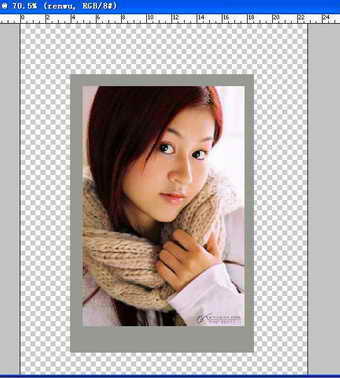
第二步:在Layers(图层)调板中,单击底部的New Layer(新图层)图标,创建一个新的空白图层。使用Rectangular Marquee(矩形选框)工具,围绕图像绘制一个选区,顶部和两边各多出0.5厘米,底部多出1厘米(具体数值可灵活掌握),选择极淡的灰色作为前景色。按下“Alt+Back Space”组合键使用前景色填充选区(图3)。
第三步:按下“Ctrl+D”组合键取消选区,然后在Layers(图层)面板中把灰色图层移动到图像图层下面,合并图像图层和灰色图层。在Layers(图层)面板中,把这个合并图层拖动到底部的New Layer(创建新的图层)图标上。创建副本。按下快捷键D把前景色设置为黑色,然后使用组合键“Shift+Alt+BackSpace”用黑色填充图层。
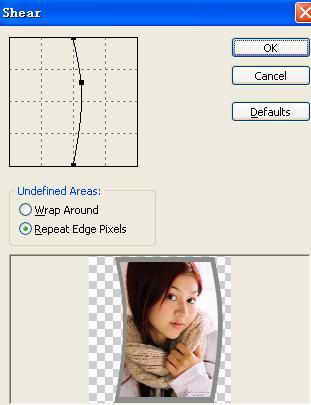
第四步:选择黑色图层。点菜单“Filter(滤镜)→Distort(扭曲)→Shear(切变)”在弹出的对话框中做如图4所示的设置,点“OK”结束。
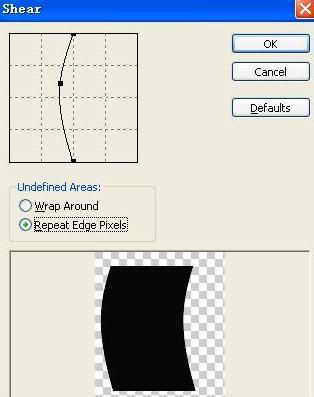
第五步:把这个黑色的图层拖动到图像图层后面。点菜单“Filter(滤镜)→Blur(模糊)→Gaussian Blur(高斯模糊)”,把Radius(半径)设置为5像素,点“OK”。接着按下快捷键V切换到Move(移动)工具拖动这个黑色的图层到合适的位置,使阴影看起来是弯曲的
第六步:现在我们来弯曲图像使之看起来更加自然。在Layers调板中单击图像图层;然后选择“Filter(滤镜) →Distort(扭曲) →Shear(切变)”在显示的对话框中做如图5所示的调整。使图像弯曲。单击“OK”结束。最后调整黑色图层和图像图层的位置使它们看起来更加自然。然后选择一张自己喜欢的图片作为背景。这样一张艺术照片就做好了,满意吗?