电视转播由我控制
软件世界
刚刚开学,晚上在寝室闲聊无事,于是买了块电视卡在电脑上看电视。这一下吸引来众多兄弟,大家挤着小屏幕的显示器难受不说,放着寝室这么多的电脑不利用也是浪费呀!于是有兄弟提议,能否通过同一软件,让大家都在自己电脑上看电视?经过一番搜索还真发现这样的好东东──Active WebCam(下载地址:http://www.activewebcam.com/Downloads/AWC -PYS.exe), 它可通过网络转播来自电视卡、USB摄像头等视频设备中的影像与声音,它使用简便、转播的影像流畅、延时低、占用系统资源少,特别适合在小型局域网中进行电视转播。
任务工具:Active WebCam、电视卡一块。
任务目的:通过一块电视卡实现多台电脑同时看电视。
创建广播任务
你可以通过向导创建广播任务,也可以直接从主界面创建,这些操作都非常简单。
启动Active WebCam,会弹出“Welcome”对话框,你可选择“Create New Camera(创建新摄像机)”,然后根据向导开始创建新的广播任务。如果选择不从向导创建广播任务,可选择“Cancel”,然后在主界面中创建任务。
在软件主界面中单击“Create New Camera”按钮,会弹出“Camera # 1”对话框,在这里你可以对转播任务进行设置。
优选频道,更大画面
电视设置的关键是视频源选择、频道设置、画面尺寸设置。
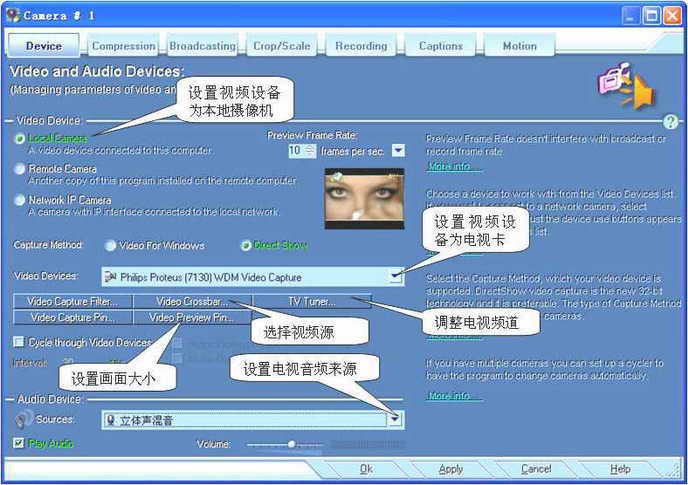
在“Camera # 1”对话框中选择“Device”选择卡(图1),首选设置视频设备为“Local Camera(本地摄像机)”,然后在“Video Device(视频设备)”处的下拉列表中选择视频设备为电视卡,如“Philips Proteus[7130] WDM Video Capture”,选择好之后会出现一系列的设置按钮,通过它们你可对电视卡进行设置。另外,“Audio Device”一定要设置,可选择为线路输入或立体声混音,如果不设置在客户端将听不到声音。
1.视频源选择
点击“Video Crossbar”按钮,会弹出“属性”对话框,首先选择“Input(输入)”为“Video Tuner In(视频调谐器输入)”,即设置视频源为电视信号。
2.频道选择
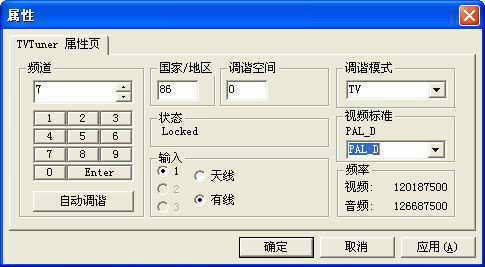
点击“TV Tuner(电视调谐器)”按钮,会出现“TVTuner属性页”(图2),首先选择“输入”为“有线”,并设置调谐模式为TV,视频模式为PAL-D,然后点击“自动调谐”按钮搜索频道,搜索完成后,通过频道输出框后的上下箭头按钮更换频道,直到转换到你需要的频道为止。
3.画面尺寸设置
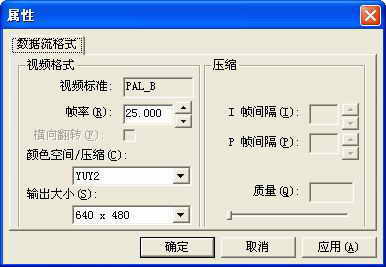
默认的电视画面尺寸为320×240,画面质量不高,我们可以通过“Video Preview Pin”按钮来更改默认设置。在“数据流格式”选项卡(图3)中设置输出大小为“640×480”,如果是713X系统芯片的电视卡最大可设置为“720×576”。不过,如果使用Web方式进行收看只能设置成320×240,超过了该尺寸画面就不完整了。
电视设置完成后,还可以在“Camera # 1”对话框中选择“Compression(压缩)”选择卡设置图像和声音的质量,可以根据电脑的性能和网络的带宽进行设置。
几种方式来传播
Active WebCam提供了HTTP Server(HTTP服务)及Remote Access(远程访问)两种电视广播方式,可适应不同用户的需要。
1.激活广播
选择“Broadcasting(广播)”选项卡,我们可以看到Active WebCam的两种广播方式:“Remote Access”和“HTTP Server”,前者允许远程用户通过Active WebCam程序观看或控制视频设备,后者则允许用户通过Internet浏览器来观看节目。我们可以通过选定它们前面的复选框将它们同时激活或者只激活一种广播方式。另外还要设置转播的帧率(Frame Rate)和所使用的通信端口(Port)。帧率要设置在25,这样可保证画面的流畅,当然,这样对电脑的性能要求较高;端口可使用默认值,两种转换方式同时使用时,它们所用的端口要不一样,并且你还要确定该端口没有被其他的程序所占有,没有把握的话可点击“Check the Port Availability(检测端口有效性)”进行测试。
2.创建Web页
通过浏览器来观看HTTP Server方式广播的电视节目,在客户端可以不必安装Active WebCam程序。不过,要以HTTP Server方式广播,需要创建Web页。
从“Tools”菜单中选择“Create Web Page(创建Web页)”,会弹出“Web Page Creation Wizard(Web页创建向导)”对话框,然后一路单击“Next”按钮,即可创建广播所用的Web页。
收看电视节目
Active WebCam的两种电视收看方式各有所长,用浏览器收看简单易用,用Remote Access方式收看则画质更优。
1.简简单单──用浏览器收看
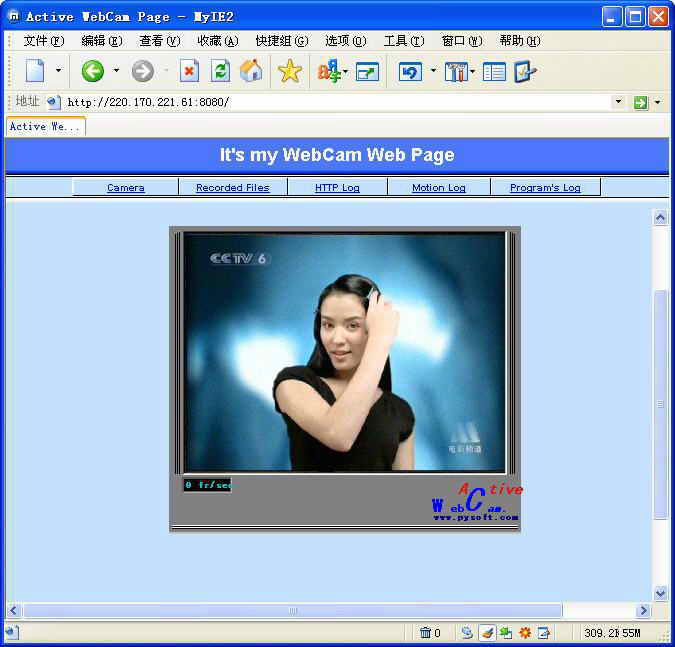
从浏览器地址栏中键入服务器端的IP地址及端口号,如http://192.168.0.11:8080,回车后即可在浏览器中看到电视播放窗口(图4)。
2.画质更优──用Remote Access方式收看
Remote Access方式可提供更好的质量和更快的帧率,不过它需要服务器端和客户端同时运行Active WebCam程序。
在客户端选择“Create New Camera(创建新摄像机)”,然后在弹出的对话框中选择“Device”选项卡,设置视频设备为“Remote Camera(远程摄像机)”,然后在“IP Address(IP地址)”栏中键入服务器的地址,并输入远程端口号和本地端口号,如果主机设置了用户账号和密码还要按要求输入账号密码。完成后点击“Connect to the Camera(连接摄像机)”,即可在本地收看远程计算机中的电视卡的节目(图5)。

用Active WebCam建立电视传播系统非常简单,功能也比较丰富,除了上面的功能外,它还可以对IP地址范围进行限制,也可以通过账号和密码来限制非法用户的访问。有了它,好的电视节目大家可以一起看了。