在一台电脑上“和平共处”
软件世界
开学了,平静的大学校园又恢复往日的活力,为了充分体验信息时代所带来的便利,杏园寝室里的四位刚刚进入大学的女孩子(她们是大姐静、二姐欣、三姐宁和小妹婷)集体买回一台电脑。围绕着这台电脑,四个女孩子发生了一系列的故事,而本期要叙述的就是在开学第一周发生的事情。
由于几个女孩共用一台电脑,经常出现安装程序多而杂乱,系统程序、听课笔记被误删等现象。如何实现在同一台电脑上的“和平共处”已经成为迫切要解决的问题。漂亮的大姐静出马找到了李园的一个男生联谊寝室,寝室的老大是个广东人,他用略带广东味的普通话告诉大姐和另外三个女孩:利用Windows系统的多用户功能,就能达到在一台电脑上“和平共处”的目的(本文以Windows XP为例进行说明)。
什么是Windows XP的用户类型
在Windows XP中,我们会看到三种类型的用户,分别是计算机管理员、受限用户和来宾。
“计算机管理员”顾名思义就是管理计算机的 “老大”,可以对计算机进行系统范围内的操作;相对而言“受限用户”权力就小一些,能使用已安装在电脑上的大部分程序,可是却无法自己安装或删除其他程序,不能安装硬件;来宾用户则只能在电脑中进行一些简单操作,比如利用IE浏览器浏览网页、检查电子邮件等。
建立登录用户
大姐静希望拥有计算机管理员的权限,男生老大当然不会放过这个取悦漂亮女生的机会,非常认真地教了起来。
1.创建计算机管理员
当Windows XP安装后进行首次登录时,必须利用一个默认的Administrator用户去建立一个同样具有管理员权限的登录用户。
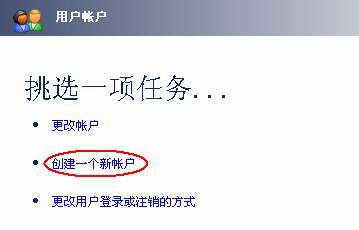
Step1 打开“控制面板→用户帐户”,在出现的对话框中单击“创建一个新帐户”选项(图1)。
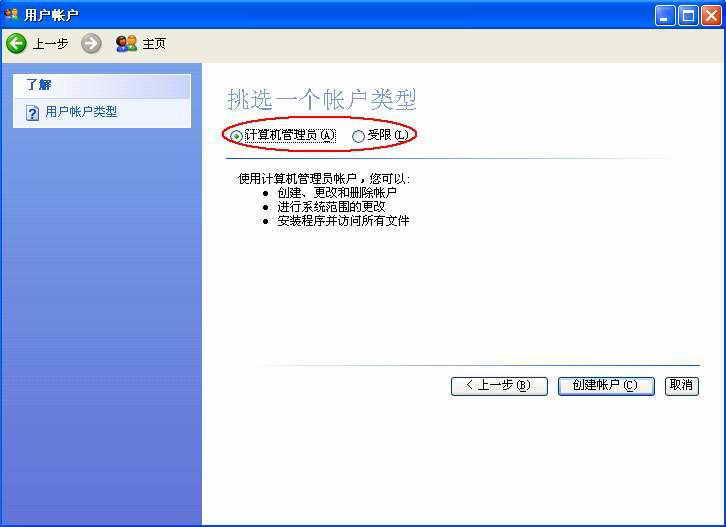
Step2 在“为新帐户起名”页面中输入新的用户名称,然后单击“下一步”按钮,在“挑选一个帐户类型”中选择类型为“计算机管理员”(图2),点击“创建帐户”完成新用户的创建。
2.添加密码
此时可在“用户帐户”窗口中发现刚才所创建用户的“身影”,由于此时创建的用户并没有密码,所以可以在窗口中双击该用户进入更改页面。
Step1 在该页面中可发现有多个选项,点击“创建密码”选项便进入创建密码页面,分别输入密码、确认密码即可。
Step2 为了防止将密码遗忘,还可以在该页面的“密码提示”栏目中输入一些提示语言,以便在遗忘时能够找回密码,最后单击“创建密码”按钮结束。
3.其他用户的建立
小妹婷提议,应该开设个来宾用户,因为隔壁寝室的女孩经常来玩电脑,这个提议得到了大家的赞成。
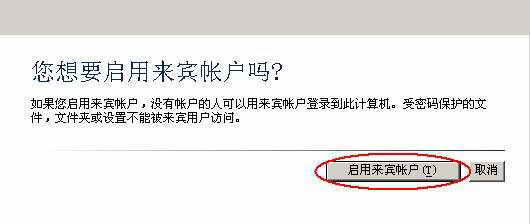
Windows XP中的来宾用户在默认情况下没有激活。若需要开启来宾用户,可以在“用户帐户”面板中双击“来宾帐户”选项,在出现的页面中点击“启用来宾帐户”按钮即可(图3)。若要禁用该来宾用户,同样可双击“来宾帐户”选项,在出现的页面中单击“禁用来宾帐户”就可以了。
受限用户的创建类似于计算机管理员的创建方法,惟一的区别是创建时将用户类型由“计算机管理员”改为“受限”即可了。
老大提示:为了便于管理,最好在一台电脑上只创建一个计算机管理员,并安装一些常用的应用程序,其他用户可全部创建成受限类型。当这些受限用户登录系统时,会发现系统中已经存在这些应用程序,并且大部分软件可以正常使用。
保护自己的小秘密
1.用安全方式登录
在默认情况下Windows XP通过欢迎屏幕进行系统登录,只要单击用户名,并在出现的密码框中输入密码便可以登录;而且它允许用户不关闭所有正在运行的程序就可以快速切换到另一个用户。
尽管利用这种方式非常方便登录,但如果用户密码很简单,那么就有可能猜到密码,从而利用已显示的用户名登录系统,并查看运行中的程序。
在“用户帐户”窗口中,打开“更改用户登录或注销的方式”选项,在出现的窗口中分别将“使用欢迎屏幕”和“使用快速用户切换”的勾选去除,然后单击“应用选项”按钮。当再次登录时,就会发现登录时采用的是WinNT/2000系列的“传统登录提示”的方式,所有运行程序已经关闭,当然这样就更加安全了。
2.用户组让权限分配更合理
①“发掘”用户组
经过划分,大姐和三位女孩分别使用了计算机管理员和受限用户,彼此干扰相对减少。但很快二姐欣不满意了,她感觉受限用户受到的限制太多,比如不能自己安装一些必备的软件,创建的文件仍有可能被别人使用、删除等。
这个时候男生寝室的二哥老四川闻讯赶来,提出了设置用户组的解决方案。保证每名用户既能受到计算机管理员的约束,又能适当地保证创建的文件甚至管理员也无法处理。
在Windows XP中还有其他被隐藏的用户类型,现在让它们“重现天日”。
Step1 依次进入“控制面板→管理工具→计算机管理”选项,在打开的“计算机管理”窗口中展开左侧栏目中的“本地用户和组”。
Step2 选中下面的“组”选项,此时会在右侧窗口中出现多个用户组(图4),每个用户组分别具有不同的权限。
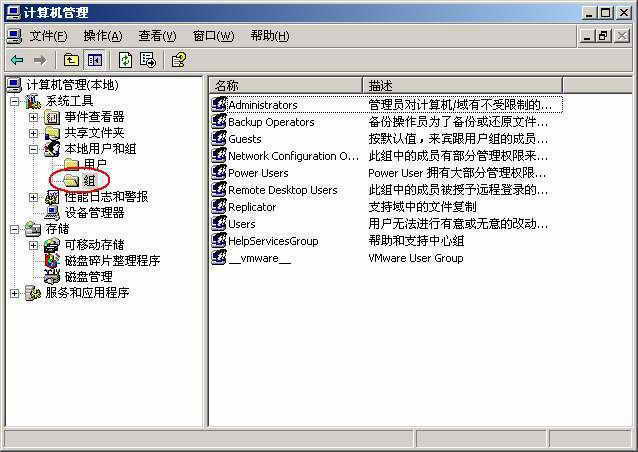
二哥给大家解释了这些用户组不同的权限范围:Backup Operator组不需要根据计算机的文件权限就可以备份和还原它们,并可登录计算机和关闭计算机,但无法更改安全性设置;User组权限同“受限用户”一样;Replicator组权限是在域内复制文件;一般来说Power User组比较适合大家,拥有大部分管理权限,可安装不修改操作系统文件且不需安装系统服务的应用程序,就可以运行经过验证的应用程序;
②加入不同权限的用户组
前面所创建的受限用户默认在User组中,我们可以将这些受限用户移到不同权限的组里。
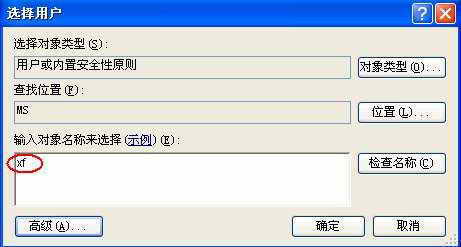
例如User组中有一个名为“xf”的成员,想将它加入到Power User组中。
Step1 双击右侧窗口中的“Power User”组,在出现的对话框中单击“添加”按钮,在弹出对话框中的“输入对象名称来选择”栏目中输入“xf”,单击“确定”按钮即可(图5)。
Step2 再次打开左侧栏目中的“用户”选项,选择“xf”用户将它打开,在出现的对话框中单击“隶属于”选项卡,可发现“xf”用户同属于Power User和User组,由于希望“xf”只属于Power User组,故可选中User组单击“删除”按钮,在出现的对话框中点击“确定”按钮,即可把它从User组中去除。在Power User组中,相对前面的用户而言,“xf”的权限大大增加,可以安装一些不修改操作系统文件的应用程序,基本上满足了女孩子们的需要。