MP3完美剪辑三剑客
软件世界
笔者要将几首MP3中最优美最具有代表性的一段合并在一起独立组成一首MP3,以便运用到电子相册中做背景音乐。虽然这方面的工具也不少,但大多需要注册才能使用。经过多方寻找,笔者终于找到三款不用注册、通过配合即可完美完成MP3剪辑工作的小工具,在此愿将自己的方法提供出来与大家共享。
一、看我分割MP3
在制作手机铃声或其他多媒体文件时,我们经常需要将MP3中的精彩部分分割出来作为素材应用。笔者这里选用的工具是MP3文件分割工具0.2版。它是一个免费的绿色软件,别看它体积不大,但它分割MP3的能力却很强。
MP3文件分割工具 档案
软件信息:126KB/免费软件
下载地址:http://www2.skycn.com/soft/12163.html
软件亮点:可将MP3文件中的任意一段存为另一个独立的MP3文件。
启动Mp3Splitter,在“选择要分割的MP3文件”一项里选择你要分割的MP3文件,点击播放按钮可以播放MP3,然后确定要分割部分的“起始点”和“终止点”,可通过按钮设置,也可以直接从下边的起始、终止时间中设定,这样更精确一些(图1)。
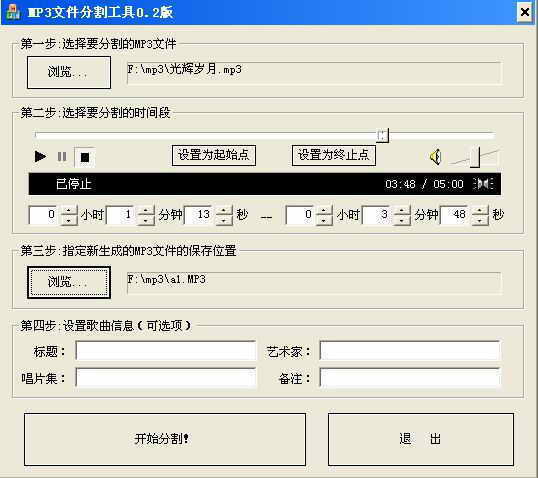
接着,指定生成MP3文件的存放地址及分割后保存的名称,并设置标题等MP3附属信息(可选)。
设置完毕后点击“开始分割”,至此分割一首MP3的工作就完成了。你可以重复刚才的过程,将多首MP3分割,这里笔者分割了4首MP3,且分割部分分别保存为1.mp3、2.mp3、3.mp3、4.mp3。
二、尝试合并MP3
接下来我们需要将上面分割的MP3片段合并为一首MP3。笔者使用的工具是MP3 Splitter & Joiner。具有分割和合并MP3的功能,但是它的分割功能在进行细节分割时需要注册才能使用,因此在前面的分割部分笔者选择了免费的MP3文件分割工具0.2版,而只用它来完成合并工作。
MP3 Splitter & Joiner 档案
软件信息:661KB/共享软件
下载地址:http://www.skycn.com/soft/10897.html
软件亮点:可分割、合并MP3文件。
软件安装后运行MP3Mate.exe,点击软件面板上的合并MP3选项(这里使用的是汉化版),点击“添加”选择上面分割的4个MP3片段,然后输入相应的MP3文件信息,点击“开始”合并即可(图2)。
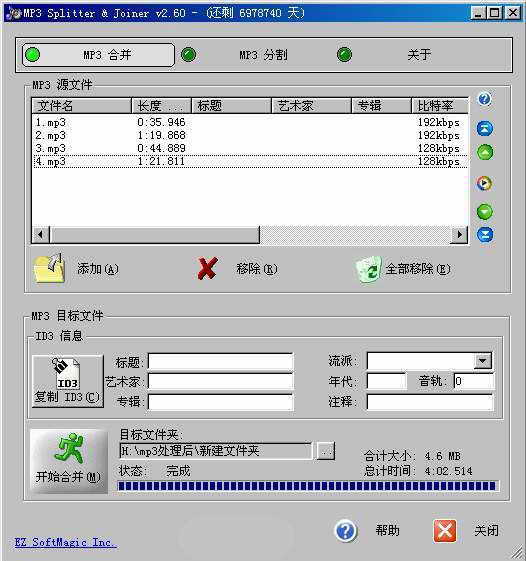
合并成功后,笔者用播放器播放了合并后的MP3,却发现只有前两部分能真实再现,后两个部分要么是杂音,要么没有声音,显然不能满足笔者的要求,这又是什么原因造成的呢?
经仔细检查,发现图2中需要合并的四个文件的比特率不同。由于合并后的MP3前两部分能真实再现,因此猜想可能是4个MP3片段的比特率不相同造成合并失败,因此考虑先将它们转换成相同的比特率。
三、转换比特率
要转换MP3文件的比特率,通过Winamp中的输出插件即可实现,笔者这里所使用的Winamp版本为Winamp281_Classic_hh_SS汉化版本(其他版本的显示可能会略有不同,但基本上是差不多的)。
运行Winamp后,利用组合键“Ctrl+P”打开“Winamp参数设置”窗口。在窗口列表中选择“插件/输出”,这时候会在“输出插件”列表窗口中显示所有插件(图3)。
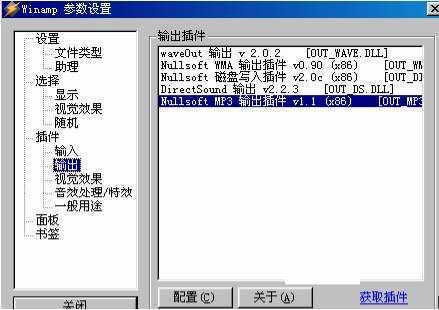
选定“Nullsoft MP3 输出插件 v1.1 (x86) [OUT_MP3] ”,然后选择下面的“配置”按钮,指定“输出目录”后进入配置界面(图4)。
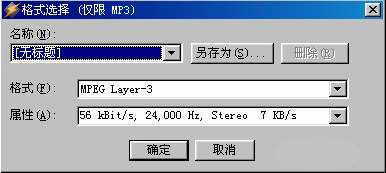
在属性栏内选“56 kBit/s,24,000 Hz,Stereo 7KB/s”,保存设置后,回到Winamp的主窗口,选择一首分割后的MP3,正常播放MP3即可完成转换。利用此法,将分割后的MP3全部转换为同一比特率。
提示:进行完格式转换的工作以后,你需要将输出插件调整为“waveOut 输出 v 2.0.2 [OUT_WAVE.DLL] ”,否则播放MP3时就不会听到美妙的歌声了。
全部转换为同一比特率后,再次用MP3 Splitter & Joiner合并。用播放器试听合并后的效果,终于出现一整首优美的MP3了,在相册制作软件中能正常使用,至此大功告成。