能装Windows应用软件的Linxp
整机外设
最近笔者听说一种可以运行IE6.0 及Office 2000、PhotoShop 7 等Windows应用软件的Linux版本出现,赶紧下载了一个装上。下面大家就来和我一起看看如何在这个版本下运行常见的Windows程序吧!
一、下载
进入 www.linxpsoft.com网站下载该版本的ISO镜像文件linxp30.iso,体积不到350MB,在目前的Linux的发行版本中算是非常小的了。下完后刻录成光盘再安装系统。
二、系统安装
从CD-ROM启动机器,很快进入安装界面(图1)。
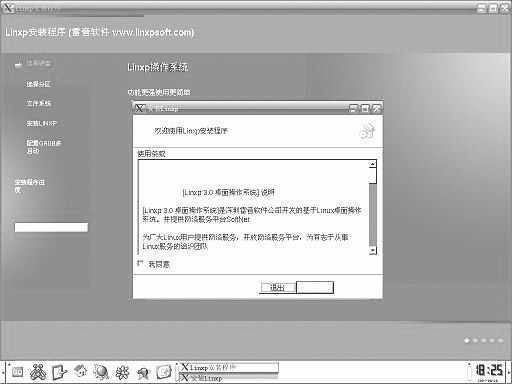
提示:该系统其实有LiveCD的特性,不用安装一样可以进入系统桌面环境,但因为还要装应用软件,如果以LiveCD方式运行会比较麻烦,所以我们在此处还是进行硬盘安装。
和常见的Linux发行版一样,首先涉及到的还是分区。该系统采用的分区工具叫cfdisk,有点像Windows下的Fdisk(图2),按照通行的安装方法完成分区,非常简单。
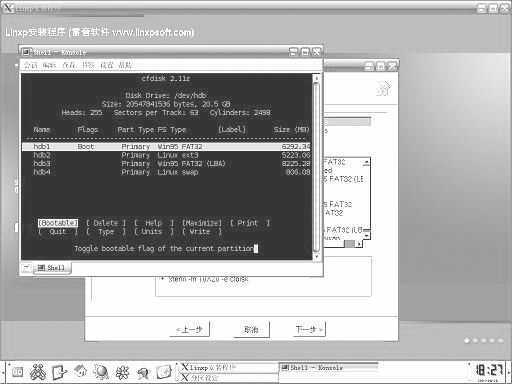
分区完成后复制系统文件的过程非常快。接着就到了系统提示设定密码的一步,完成后进入最后一步也就是GRUB启动设定,一般选装到Grub MBR。内核有 2.4.6 及 2.6.6的选择,为稳定可以选2.4.6。如果你的新设备比较多,选2.6.6比较好。
因我的系统还有WinXP系统,就把Windows的启动分区(/dev/hda1)也加入到了GRUB启动菜单中,按“下一步”,大功告成。
三、使用Linxp
拿出光盘用硬盘引导系统,选Linxp进入该系统。界面也和Windows相似,而且启动时系统就进入了SoftNet网络服务平台,这是因为安装IE6.0及Office2000等Windows应用程序要通过该网络服务平台。
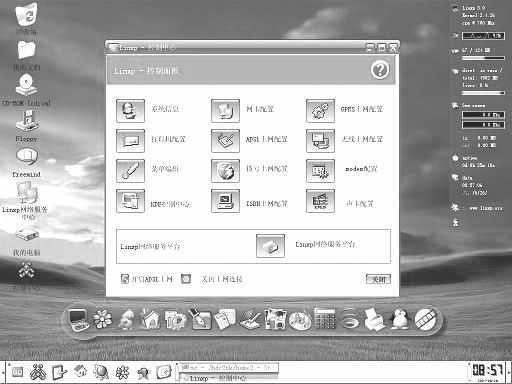
在SoftNet主界面上选网络,出现网络配置界面,系统支持 多种上网方式。笔者选ADSL配置,因配置界面是中文的,很快做好了ADSL连接,再选“开启ADSL”,上网成功。关闭网络配置,选“登入”,进入 SoftNet主界面(图3)。
1.安装IE6.0
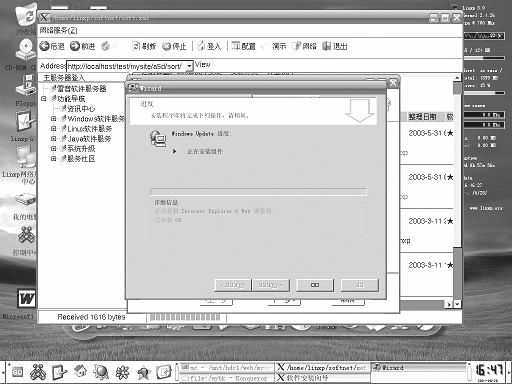
在SoftNet中选“安装IE6.0”,进入IE6.0安装界面,这和我们在Windows下在线安装IE6.0基本一样(图4)。安装设定完成后,点“下一步”出现桌面向导,全选后按“加入”,桌面出现IE浏览器、Mplayer (媒体播放器)等程序的图标,IE6.0安装完成。
2.安装Office2000
在SoftNet中选“安装Office2000 ”,放入Office2000光盘后,就像我们在Windows下安装Office2000一样操作 (设定过程可能会长一些,设定中再次弹出 Office2000安装程序就算大功告成,如图5)。最后点下一步出现桌面向导,全选后按“加入”,桌面出现 Word、Excel、Access、OutLook、PowerPoint等Office组件的图标,Office2000安装完成。
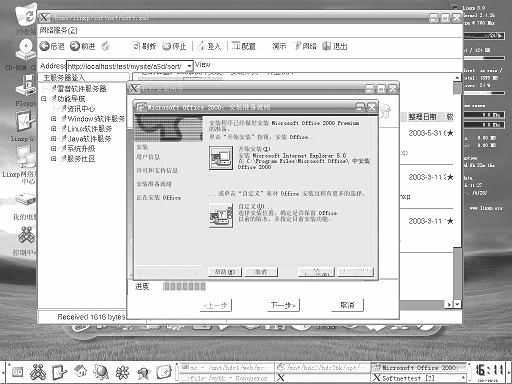
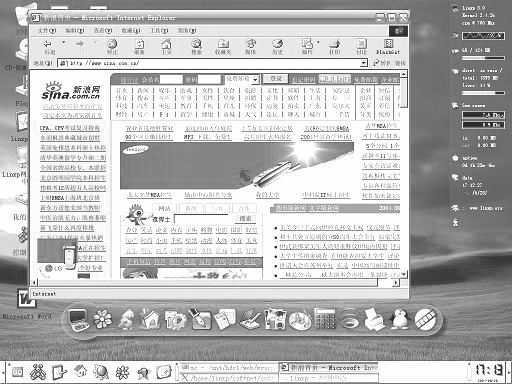
图6是在该系统下使用真正的IE进行网络浏览的情况,如此熟悉功能又强大的软件也能用在Linux环境中,建议大家有需要的可以按装多系统的方法装一个该系统以满足在Linux环境中的特殊需要。
另外,最近已经有高人在该系统中成功地安装了传奇、联众等网络游戏,不仅稳定而且少了许多病毒木马的骚扰,也算是Linux为游戏玩家的一点贡献吧!