利用模板简化重复工作
软件世界
我们在用AutoCAD绘制图形时,经常需要绘制大量形状相同,但尺寸不一样的图形。如果每次需要这样的图形时,都要手工进行调整再插入,太麻烦。为了提高绘图效率,我们可以利用AutoCAD的模板功能来简化这样的操作。
什么是模板
AutoCAD模板就是把各种设置及用户常用的自定义图形元素制成的图形格式,所有的新图都是以模板为基础的,模板中的所有信息都将传递到新图上。以现有的模板为基础建立新图并作修改,这些修改并不改变模板的内容,因此,可将任何图形保存为模板(?鄢.dwt)。
模板具有各种用户通常使用的设置及一些基本的图形元素。模板可根据用户需要自定义,也可以根据需要在模板中加入边界和标题块。
将模板文件插入绘制图形中
当使用新建模板Axadiso.dwt绘制图形时,通过“插入块”的方法将保存在模板文件中的图形快速地插入到当前绘制的图形中,这样你会发现工作效率一下提高了不少。具体步骤和方法如下:
1.打开已绘制好的AutoCAD图形文件(例:chilun.dwg),在命令(COMMAND)行中输入WBLOCK命令,回车。
AutoCAD弹出“写块”对话框,在“源”中选择“整个图形”,在“目标”中选择“文件名和路径”及“插入单位”,按“确定”后AutoCAD按指定的文件名和路径保存一个图块文件(例:齿轮.dwg)。
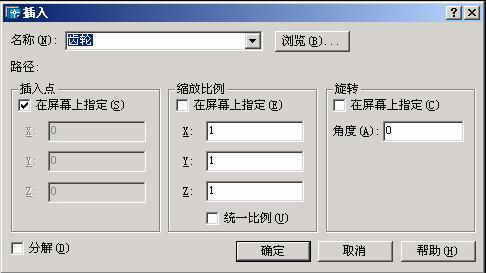
2.打开指定的模板(例:Acadiso.dwt),在工具条上点击“插入块”或在命令(COMMAND)行中输入INSERT命令,回车。AutoCAD弹出“插入”对话框,点击“浏览”找到AutoCAD按指定的文件名和路径保存的图块文件“齿轮.dwg”,选择好“插入点”、“缩放比例”、“旋转”三项参数后,按“确定”(如图)。
3.将刚才插入到Axadiso.dwt模板的齿轮图块删除,再将Axadiso.dwt模板保存到系统指定的文件夹内。
对于AutoCAD2000,将Axadiso.dwt模板保存到文件夹X:\AutoCAD2000\Template内。
对于AutoCAD2004,将Axadiso.dwt模板保存到文件夹X:\Documents and Settings\LQH\Local Settings\Application Data\Autodesk\AutoCAD 2004\R16.0\chs\Template内。(假设当前用户名为LQH,Windows2000 Pro系统安装在X盘);
4.删除图形文件“chilun.dwg”和图块文件“齿轮.dwg”
5.当使用新建模板Axadiso.dwt绘制图形时,如需用到保存在模板文件中的常用图形时,就点击工具条上的“插入块”或在命令(COMMAND)行中输入INSERT命令,回车,就可以按需要的插入点、缩放比例、旋转角度很方便地将图块插入。